Application mobile Digitis Cloud — Guide complet
Application mobile Digitis Cloud — Guide complet (Android)
L’application Digitis Phone 2 vous permet de passer et recevoir vos appels professionnels directement depuis votre smartphone Android, où que vous soyez.
1. Installation et connexion
Télécharger l’application
Installez Digitis Phone 2 depuis le Google Play Store.
Autoriser les permissions
Au premier lancement, l’application vous demande plusieurs autorisations. Acceptez-les toutes pour que l’application fonctionne correctement :
- Téléphone — permet à l’application de gérer vos appels (Bluetooth, Android Auto)
- Micro — indispensable pour parler
- Notifications — pour recevoir les appels même quand l’application est fermée
- Appareils proches — pour le Bluetooth (casque, voiture)
Se connecter avec le QR code
Vous avez reçu un e-mail de bienvenue avec vos accès. Si vous ne le retrouvez pas, cherchez noreply@digitis.cloud dans votre boîte mail.
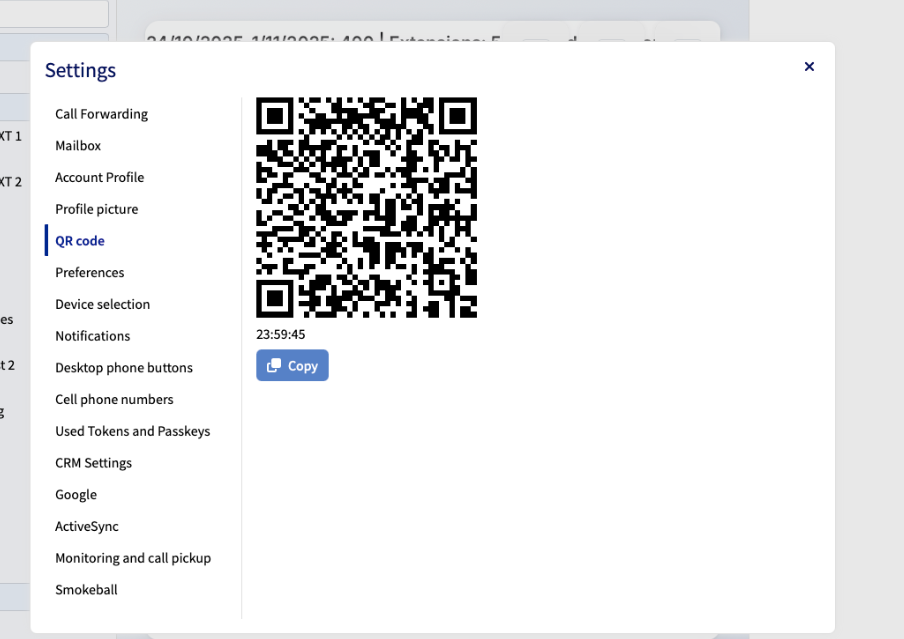
Vous pouvez aussi récupérer votre QR code depuis le portail web Digitis Cloud, dans Paramètres → QR code :
2. Passer un appel
Deux façons de passer un appel :
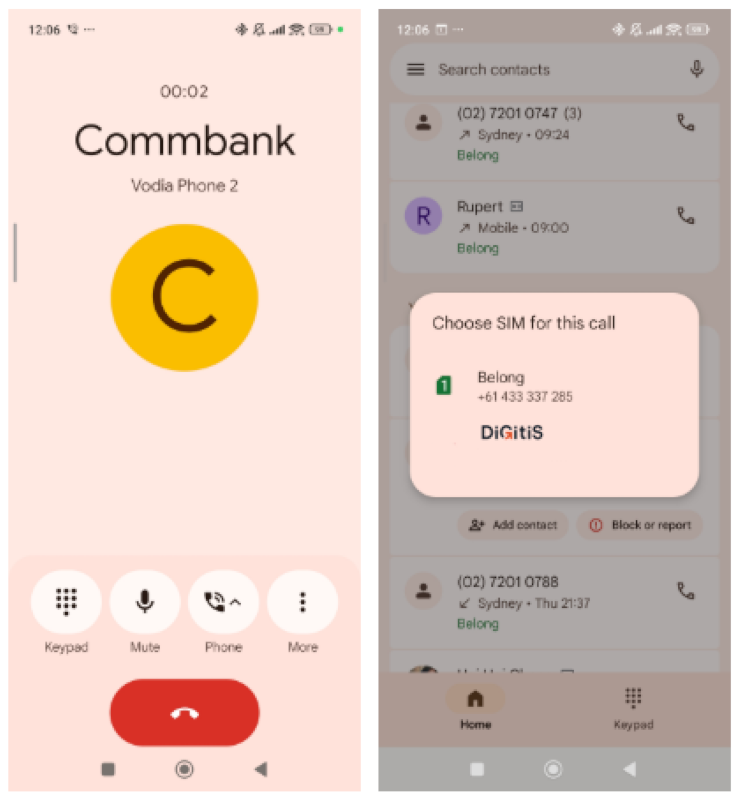
Depuis l’application Digitis : utilisez le clavier de l’application pour composer le numéro. L’écran bascule ensuite vers le composeur natif de votre téléphone.
Depuis le composeur du téléphone : composez le numéro normalement. Votre téléphone vous propose de choisir avec quelle ligne appeler — sélectionnez Digitis.
3. Recevoir un appel
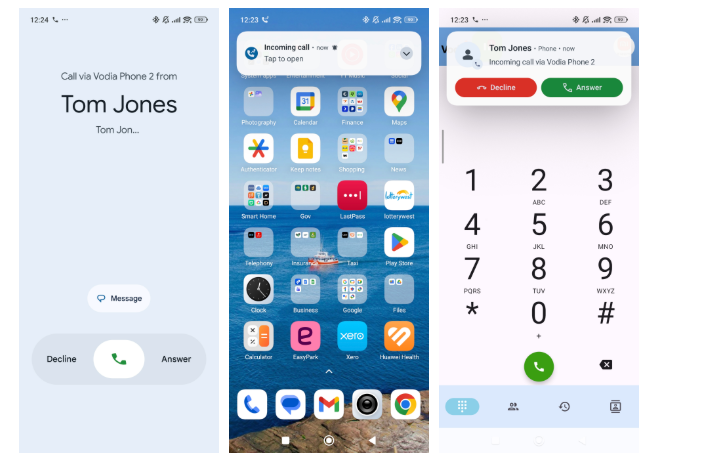
L’application reçoit les appels dans toutes les situations :
| Situation | Ce qui se passe |
|---|---|
| Application ouverte | L’appel sonne directement dans l’application |
| Écran allumé, app fermée | Notification pop-up → cliquez dessus pour répondre |
| Écran éteint / verrouillé | Sonnerie plein écran, comme un appel mobile classique |
4. Vos collègues (extensions)
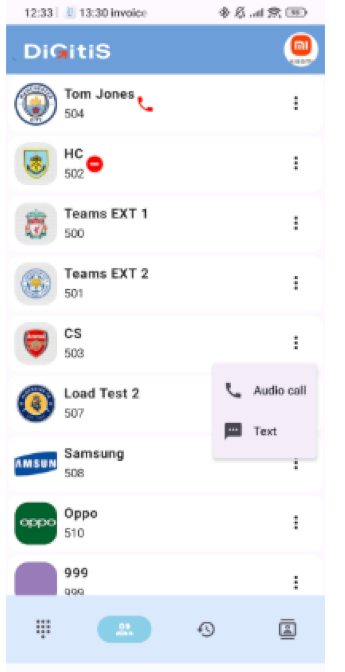
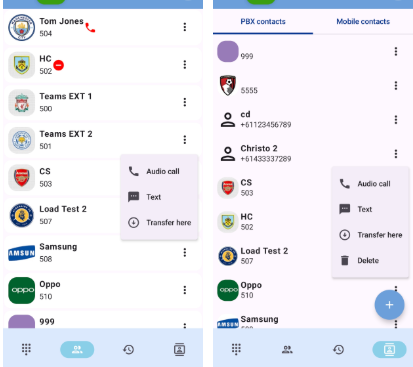
L’onglet Extensions (icône contacts, en bas) affiche la liste de vos collègues. Vous pouvez voir :
- Qui est en communication (icône téléphone)
- Qui est en Ne pas déranger (icône rouge)
Appuyez sur les 3 points à côté d’un collègue pour l’appeler ou lui envoyer un message.
5. Historique, messagerie vocale et messages
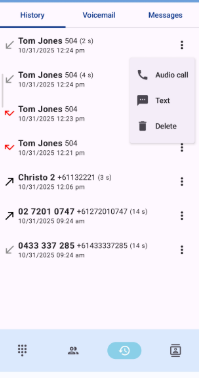
L’onglet Historique (icône horloge, en bas) contient trois sous-onglets :
Historique des appels
Liste de vos appels récents (passés et reçus). Appuyez sur les 3 points pour rappeler, envoyer un SMS ou supprimer.
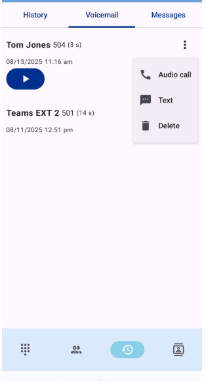
Messagerie vocale
Écoutez vos messages vocaux, rappelez l’expéditeur ou supprimez le message.
Voir aussi : Messagerie vocale — Écouter et gérer vos messages
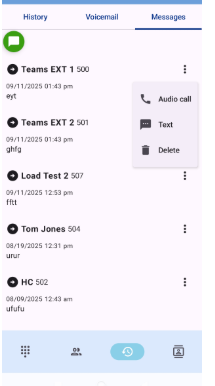
Messages (SMS internes)
Vos messages texte internes. Vous pouvez répondre, appeler ou archiver (glissez vers la gauche).
6. Contacts
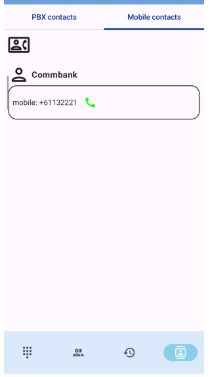
L’onglet Contacts (icône carnet, en bas à droite) propose deux listes :
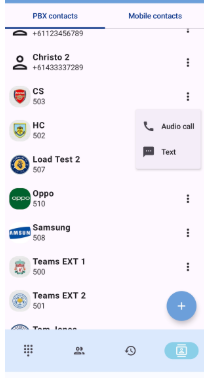
Contacts PBX (répertoire de l’entreprise)
Le carnet d’adresses partagé de votre société. Appuyez sur les 3 points pour appeler ou envoyer un SMS.
Contacts téléphone (contacts personnels)
Vos contacts stockés sur votre smartphone. Sélectionnez un contact puis appuyez sur le bouton vert pour appeler via Digitis.
Voir aussi : Contacts — Gérer votre répertoire
7. Transférer un appel
Transfert direct (à l’aveugle)
Pendant un appel :
- Appuyez sur le bouton d’accueil de votre téléphone.
- Ouvrez l’application Digitis Phone 2.
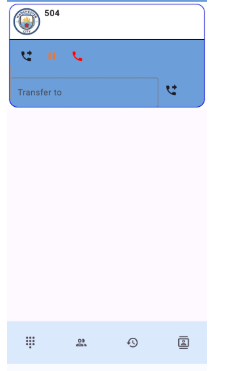
- Cliquez sur la case verte en haut (elle indique le nombre d’appels actifs).
- Deux options :
- Numéro externe : cliquez sur l’icône de transfert et composez le numéro.
- Collègue : allez dans l’onglet Extensions ou Contacts, puis cliquez sur « Transfer here ».
Transfert assisté (avec conversation)
Vous parlez d’abord à votre collègue avant de lui passer l’appel :
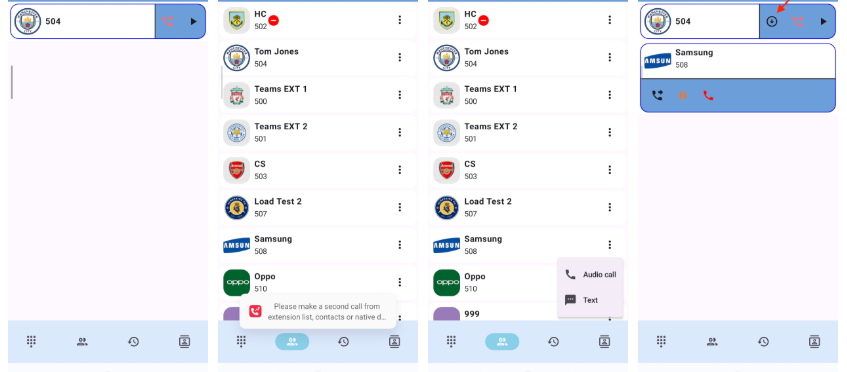
- Mettez l’appel en attente depuis le composeur ou l’application.
- Dans la liste des appels actifs, cliquez sur le bouton de transfert.
- Appelez votre collègue (depuis les extensions, les contacts ou le clavier).
- Parlez-lui pour annoncer l’appel.
- Cliquez sur l’icône cercle avec flèche vers le bas pour finaliser le transfert.
Voir aussi : Transférer un appel sur Digitis Cloud (guide pour les téléphones de bureau et le portail web)
8. Paramètres et fonctions avancées
Appuyez sur votre icône / nom en haut à droite pour accéder aux paramètres.
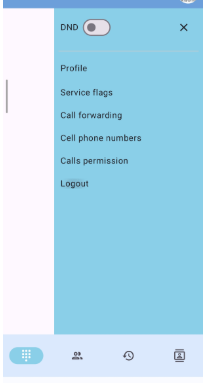
Ne pas déranger (DND)
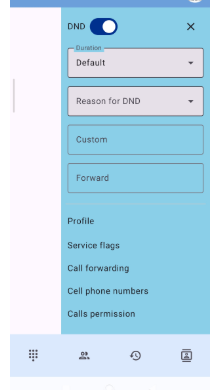
Activez le bouton DND en haut du menu pour ne plus recevoir d’appels temporairement. Vous pouvez :
- Choisir une durée (le DND se désactivera tout seul)
- Indiquer une raison (visible par vos collègues)
- Définir un numéro de renvoi pour les appels reçus pendant le DND
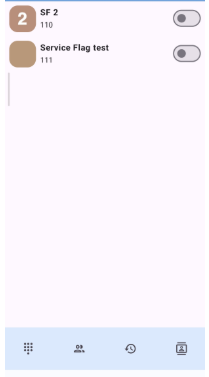
Drapeaux de service (horaires, vacances)
Dans Service flags, vous pouvez basculer les drapeaux d’ouverture/fermeture et de mode vacances de votre entreprise.
Voir aussi : Gestion des horaires — Ouverture, fermeture et vacances
Renvoi d’appel (déviation)
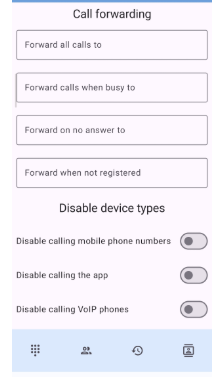
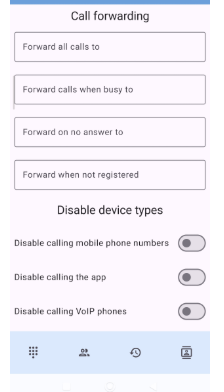
Dans Call forwarding, configurez le renvoi automatique de vos appels :
- Renvoyer tous les appels vers un numéro
- Si occupé → renvoyer vers...
- Si pas de réponse → renvoyer vers...
- Si non enregistré → renvoyer vers...
Voir aussi : Renvoi d’appel — Rediriger vos appels
Choisir quels appareils sonnent
Dans le même menu Call forwarding, en bas, vous pouvez désactiver la sonnerie sur certains appareils :
- Désactiver les appels sur le numéro mobile
- Désactiver les appels sur l’application
- Désactiver les appels sur le téléphone VoIP (téléphone de bureau)
Voir aussi : Premiers pas avec Digitis Cloud