Renvoi d'appel — Rediriger vos appels vers un autre numéro
Renvoi d'appel — Rediriger vos appels vers un autre numéro
Le renvoi d'appel (aussi appelé déviation d'appel) permet de rediriger vos appels entrants vers un autre numéro : un collègue, votre GSM, un autre poste, etc.
+3242771112
Les 3 types de renvoi
| Type | Quand ? | Activer | Désactiver |
|---|---|---|---|
| Tous les appels | Tous vos appels sont renvoyés immédiatement | *71 | *72 |
| Si occupé | Uniquement quand vous êtes déjà en ligne | *73 | *74 |
| Si pas de réponse | Quand vous ne décrochez pas après un certain temps | *75 | *76 |
Méthode 1 : Par code téléphonique
Vous pouvez activer un renvoi depuis n'importe quel téléphone connecté à votre poste, ou même depuis l'application web.
Renvoyer tous les appels (*71 / *72)
Pour activer :
- Composez *71 et appuyez sur la touche de confirmation.
- Entrez le numéro de destination (format international, ex :
+3242771112). - Appuyez sur #. Le système répète le numéro puis raccroche.
Pour désactiver : composez *72 et appuyez sur * quand demandé.
Pour changer le numéro de destination, recomposez simplement *71.
Renvoyer si occupé (*73 / *74)
Redirige les appels quand votre poste est déjà en communication.
Pour activer :
- Composez *73 et appuyez sur la touche de confirmation.
- Entrez le numéro de destination.
- Appuyez sur #.
Pour désactiver : composez *74.
Renvoyer si pas de réponse (*75 / *76)
Redirige les appels si vous ne décrochez pas après un certain délai.
Pour activer :
- Composez *75 et appuyez sur la touche de confirmation.
- Entrez le numéro de destination.
- Appuyez sur #.
Pour désactiver : composez *76.
Méthode 2 : Depuis l'application
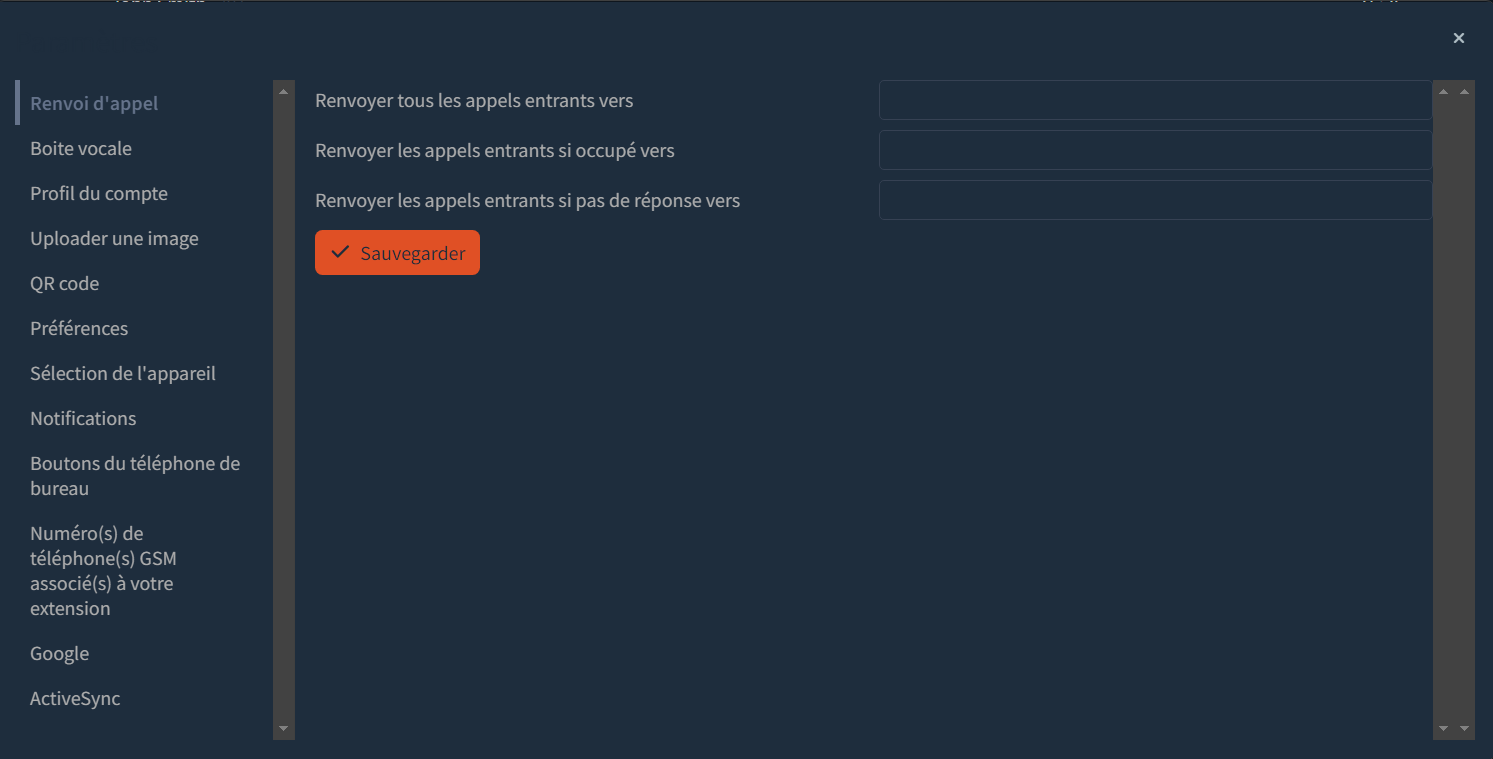
Vous pouvez aussi configurer le renvoi directement depuis votre application Digitis Cloud (PC, web ou smartphone) :
- Ouvrez vos Paramètres.
- Allez dans l'onglet Renvoi d'appel.
- Remplissez le numéro de destination pour le type de renvoi souhaité.
- Cliquez sur Sauvegarder.
Récapitulatif des codes
| Action | Code |
|---|---|
| Activer renvoi tous les appels | *71 |
| Désactiver renvoi tous les appels | *72 |
| Activer renvoi si occupé | *73 |
| Désactiver renvoi si occupé | *74 |
| Activer renvoi si pas de réponse | *75 |
| Désactiver renvoi si pas de réponse | *76 |
Voir aussi : Application mobile — Guide complet (renvoi depuis le smartphone) — Touches de fonction — Transférer un appel en cours — Premiers pas avec Digitis Cloud