Transférer un appel sur Digitis Cloud
Transférer un appel sur Digitis Cloud
Il existe deux façons de transférer un appel :
- Transfert direct : l'appel est envoyé directement à votre collègue, sans lui parler avant.
- Transfert indirect (accompagné) : vous parlez d'abord à votre collègue pour lui annoncer l'appel, puis vous transférez.
Sommaire
- Téléphone de bureau (poste fixe)
- Téléphone portatif (DECT)
- Application PC / Navigateur web
- Application smartphone
1. Téléphone de bureau (poste fixe)
Transfert direct
- Pendant l'appel, appuyez sur la touche Transfert. L'appel est mis en attente.
- Composez le numéro du destinataire.
- Appuyez à nouveau sur Transfert. L'appel est transféré immédiatement.
Transfert indirect (accompagné)
- Pendant l'appel, appuyez sur la touche Transfert. L'appel est mis en attente.
- Composez le numéro du destinataire, puis appuyez sur Appel.
- Annoncez l'appelant à votre collègue.
- Quand il accepte, appuyez sur Transfert pour compléter.
2. Téléphone portatif (DECT)
Transfert direct
- Pendant l'appel, appuyez sur Options puis sélectionnez Transfert.
- Composez le numéro du destinataire.
- Appuyez sur la touche Transfert.
Transfert indirect (accompagné)
- Pendant l'appel, appuyez sur Options puis sélectionnez Transfert.
- Composez le numéro du destinataire.
- Appuyez sur Appel pour joindre votre collègue.
- Annoncez l'appelant, puis appuyez sur Transfert quand il accepte.
3. Application PC / Navigateur web
Transfert direct
- Pendant l'appel, cliquez sur le bouton Transfert (ou appuyez sur T).
- Tapez le numéro ou le nom du destinataire.
- Cliquez sur OK. L'appel est transféré immédiatement.
Astuce : vous pouvez aussi glisser-déposer l'appel sur un contact dans la liste à gauche.
Transfert indirect (accompagné)
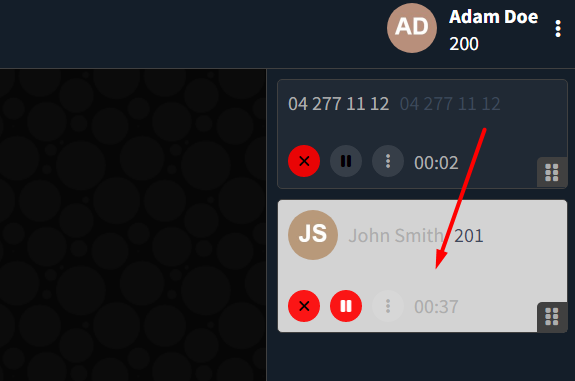
- Pendant l'appel en cours, appelez votre collègue (l'appel initial est automatiquement mis en attente).
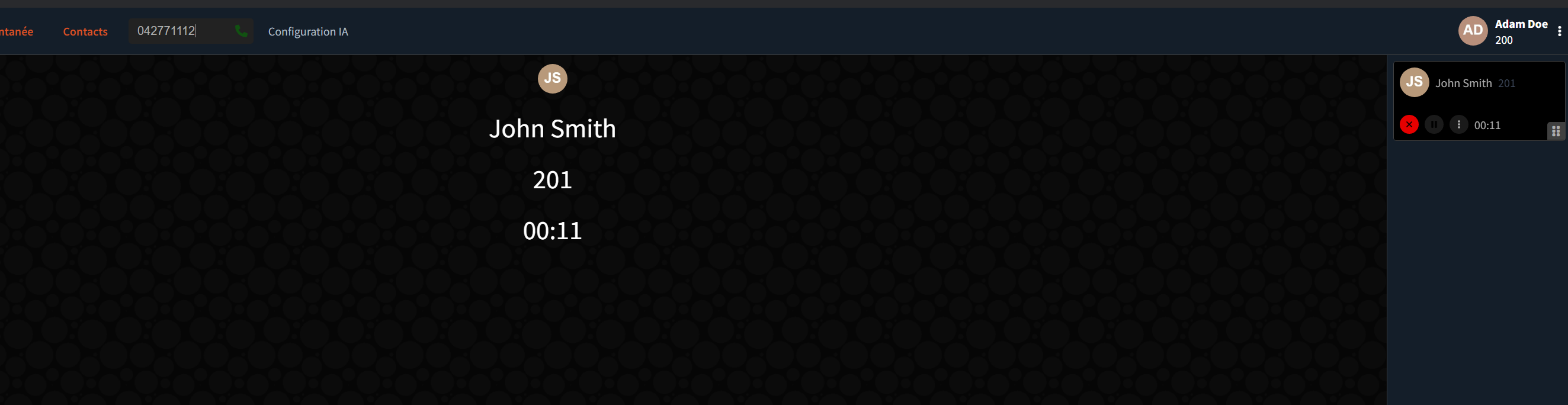
- Annoncez l'appelant à votre collègue.
- Quand il accepte, glissez l'appel en attente sur votre collègue pour compléter le transfert.
4. Application smartphone
Bon à savoir : L’application Digitis Phone 2 utilise le composeur natif de votre téléphone (pas un téléphone intégré). Cela garantit la stabilité et la compatibilité Bluetooth / Android Auto. Pour transférer un appel, vous devez donc revenir dans l’application Digitis (bouton d’accueil → ouvrir l’app).
Transfert direct
- Pendant l’appel, appuyez sur le bouton d’accueil du téléphone puis ouvrez Digitis Phone 2.
- Appuyez sur la case verte en haut (nombre d’appels actifs).
- Cliquez sur l’icône de transfert pour saisir un numéro, ou allez dans Extensions / Contacts et cliquez sur « Transfer here ».
Transfert indirect (accompagné)
- Mettez l’appel en attente depuis le composeur ou l’application.
- Appelez votre collègue (depuis les extensions, les contacts ou le clavier).
- Annoncez-lui l’appel.
- Cliquez sur l’icône cercle avec flèche vers le bas pour finaliser le transfert.
→ Guide détaillé avec captures d’écran : Application mobile Digitis Cloud — Guide complet (section Transfert)
Besoin d'aide ? Contactez le support Digitis via le portail ou consultez le Centre d'aide.