Premiers pas avec Digitis Cloud
Premiers pas avec Digitis Cloud
Ce guide vous accompagne dans la prise en main de votre téléphonie Digitis Cloud : connexion, paramètres, configuration audio et premiers appels.
Sommaire
- Se connecter
- Régler vos paramètres
- Configurer le son et le micro
- Connecter un casque (optionnel)
- Passer et recevoir des appels
- Transférer un appel
- Messagerie vocale (optionnel)
- Consulter l'historique des appels
1. Se connecter
Vous avez reçu un email de bienvenue avec vos accès. Si vous ne le retrouvez pas, recherchez noreply@digitis.cloud dans votre boîte mail.
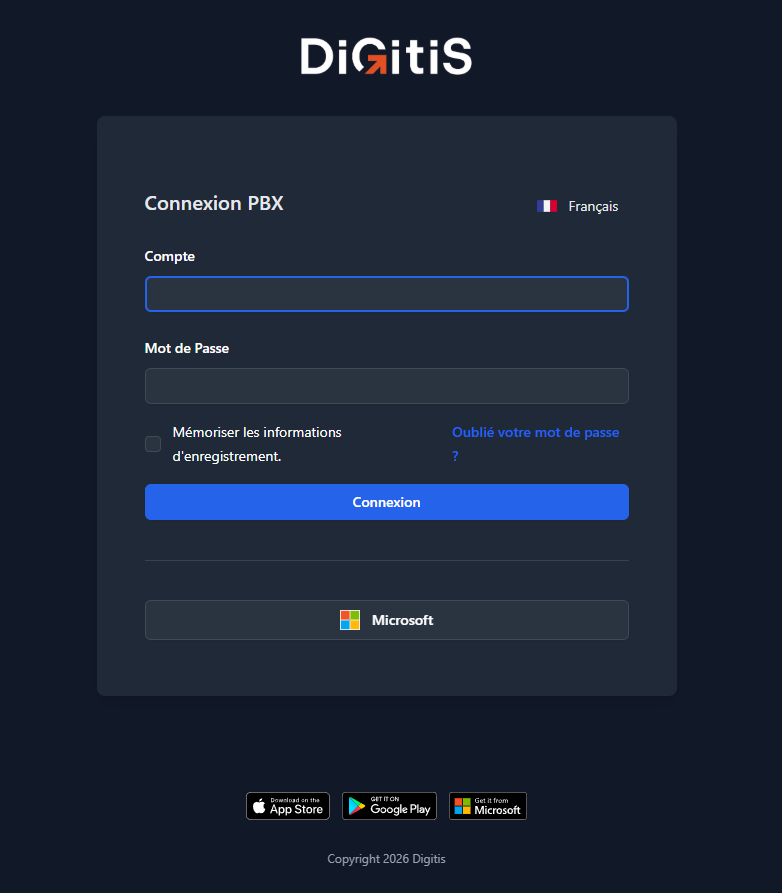
- Ouvrez votre navigateur et rendez-vous à l'adresse indiquée dans l'email (URL de connexion).
- Choisissez votre langue en cliquant sur le drapeau en haut à droite de la page de connexion.
- Entrez votre identifiant et le mot de passe temporaire indiqués dans l'email. Comme identifiant, vous pouvez utiliser votre numéro d'extension ou votre adresse e-mail, au choix.
- Cliquez sur Connexion.
- Le système vous demande alors de choisir votre propre mot de passe. C'est celui-là que vous utiliserez ensuite.
Sur ordinateur : appuyez sur Ctrl + D (ou Cmd + D sur Mac), puis validez.
Sur téléphone : ouvrez le menu de votre navigateur, puis Ajouter aux favoris.
Et si votre navigateur propose d'enregistrer votre mot de passe, acceptez : il le retiendra pour vous.
Vous avez perdu votre mot de passe ? Cliquez sur Mot de passe oublié ? sur la page de connexion, puis saisissez l'adresse e-mail enregistrée sur votre compte. Vous recevez un lien qui vous connecte directement, sans rien taper. Pensez à regarder vos courriers indésirables, et utilisez le lien dans les 24 heures.
2. Régler vos paramètres
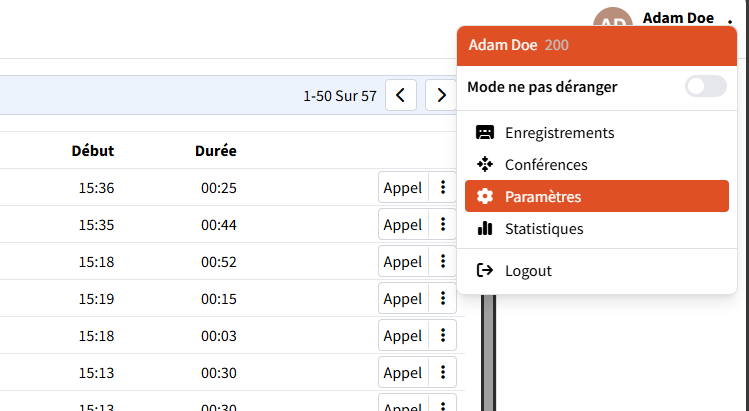
Une fois connecté, cliquez sur votre nom en haut à droite pour ouvrir le menu, puis sélectionnez Paramètres.
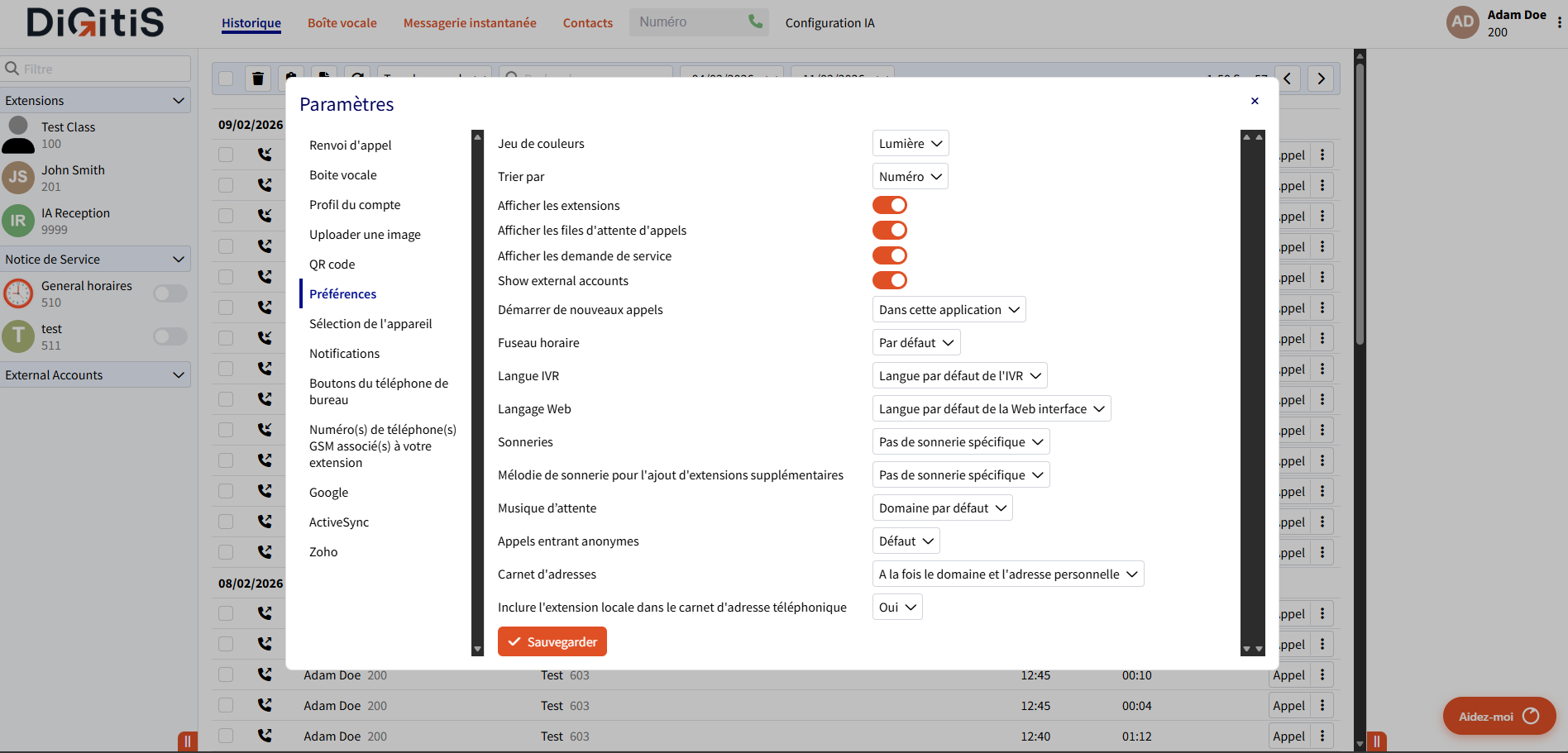
Préférences
- Thème / Theme : choisissez le mode clair ou sombre.
- Démarrer un appel / Start a call : choisissez comment lancer vos appels :
- Via l'application : vous appelez directement depuis votre ordinateur.
- Via le téléphone de bureau : l'application commande votre téléphone Yealink pour passer l'appel.
- Sonnerie / Ringtone : choisissez votre sonnerie préférée.
Profil du compte
Vous pouvez modifier votre nom, prénom et fonction.
Photo de profil
Ajoutez une photo si vous le souhaitez.
QR Code
Scannez ce QR code pour configurer l'application Digitis sur votre smartphone. Ce même QR code se trouve aussi dans votre email de bienvenue.
3. Configurer le son et le micro
Important si vous utilisez le softphone (appels depuis l'ordinateur).
Dans les paramètres, allez dans Sélection de l'appareil / Device selection :
- Haut-parleur pour les annonces / Speaker for alerts : pour les sonneries.
- Haut-parleur pour la conversation / Speaker for conversation : pour le son pendant les appels.
- Microphone / Microphone : sélectionnez votre micro.
- Caméra vidéo / Video camera : pour les appels vidéo (si disponible).
- Se connecter à un casque / Connect to a headset : pour associer votre casque.
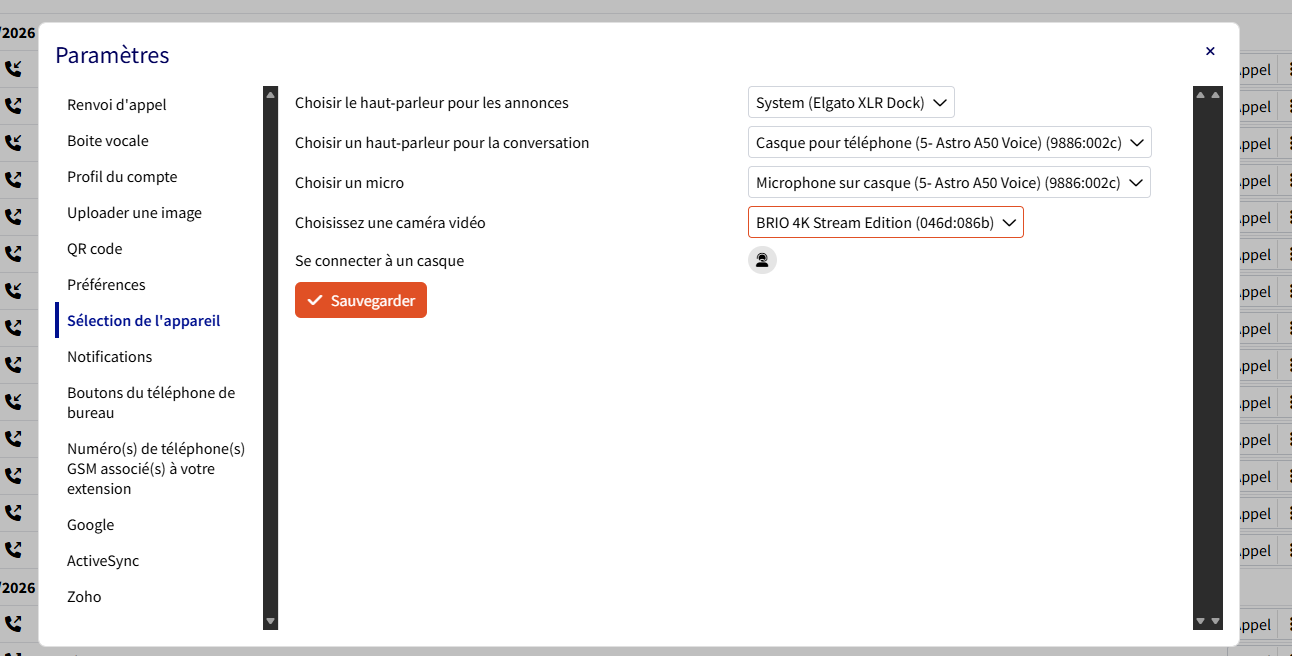
Cliquez sur Sauvegarder pour appliquer vos choix.
4. Connecter un casque (optionnel)
Si vous avez un casque compatible (Yealink, Jabra, etc.) :
- Branchez le casque à votre ordinateur.
- Cliquez sur l'icône casque dans les paramètres audio.
- Sélectionnez votre casque dans la liste.
- Cliquez sur Associer.
Pour un casque sans fil, suivez d'abord les instructions du fabricant pour l'appairer à votre ordinateur.
5. Passer et recevoir des appels
Passer un appel
- Cliquez dans le champ de numérotation en haut (ou appuyez sur Ctrl+D).
- Tapez le numéro ou le nom du contact.
- Appuyez sur Entrée ou cliquez sur l'icône téléphone.
Vous pouvez aussi cliquer directement sur un contact dans la liste à gauche.
Recevoir un appel
Quand un appel arrive, les informations de l'appelant s'affichent à l'écran :
- Cliquez sur Audio pour répondre (son uniquement).
- Cliquez sur Vidéo pour répondre en vidéo.
- Ou appuyez sur la touche A pour répondre rapidement.
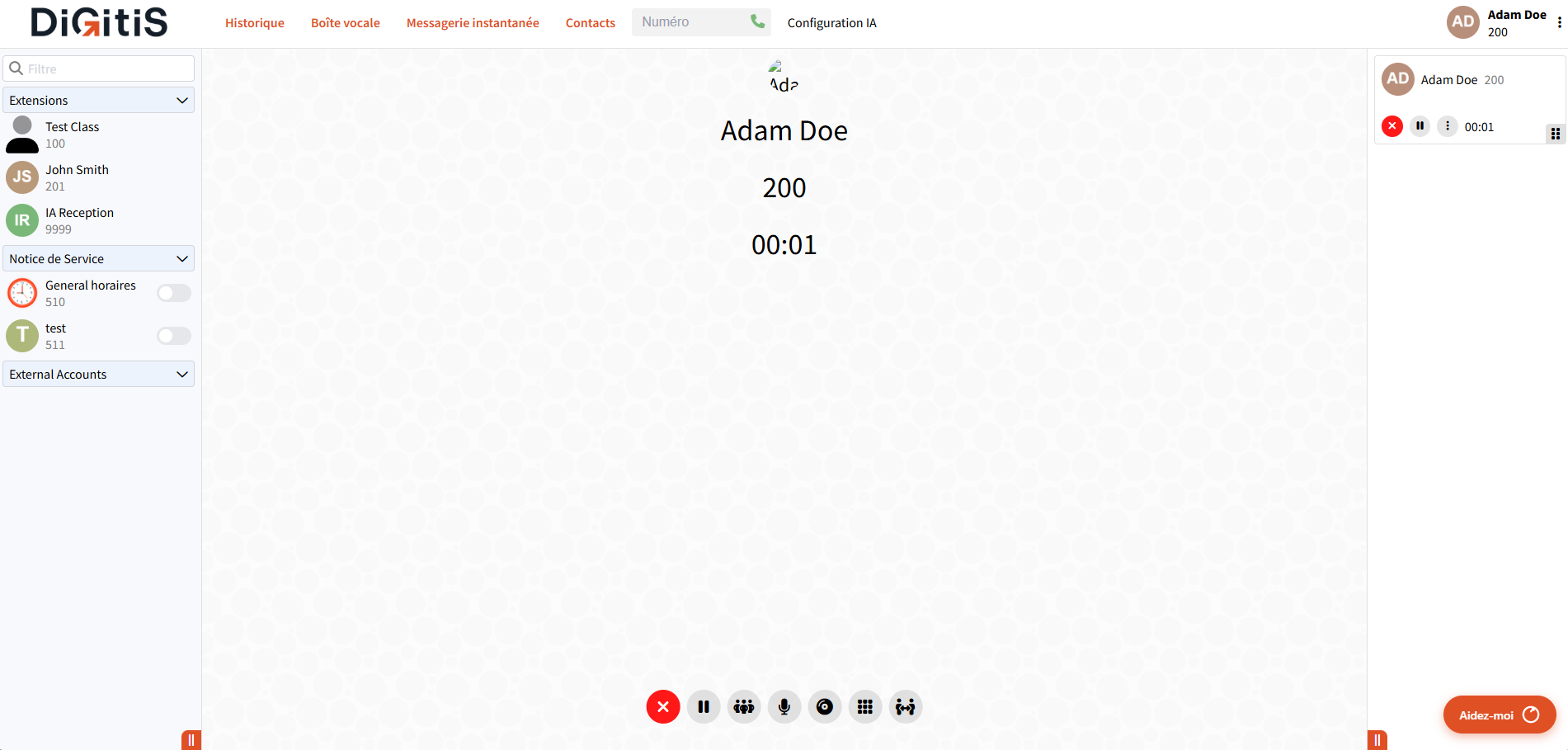
Pendant un appel

Utilisez les boutons de contrôle :
| Action | Bouton | Raccourci clavier |
|---|---|---|
| Raccrocher | Fin | - |
| Mettre en attente | Attente | H |
| Couper le micro | Muet | M |
| Transférer | Transfert | T |
| Clavier | Pavé numérique | - |
6. Transférer un appel
- Pendant un appel, cliquez sur Transfert.
- Tapez le numéro ou le nom du destinataire.
- Cliquez sur OK pour transférer.
Astuce : vous pouvez aussi glisser-déposer l'appel sur un contact dans la liste à gauche.
7. Messagerie vocale (optionnel)
Si vous avez une messagerie vocale personnelle (appels directs vers votre poste), vous pouvez la configurer.
Dans les paramètres, allez dans Boîte vocale / Mailbox :
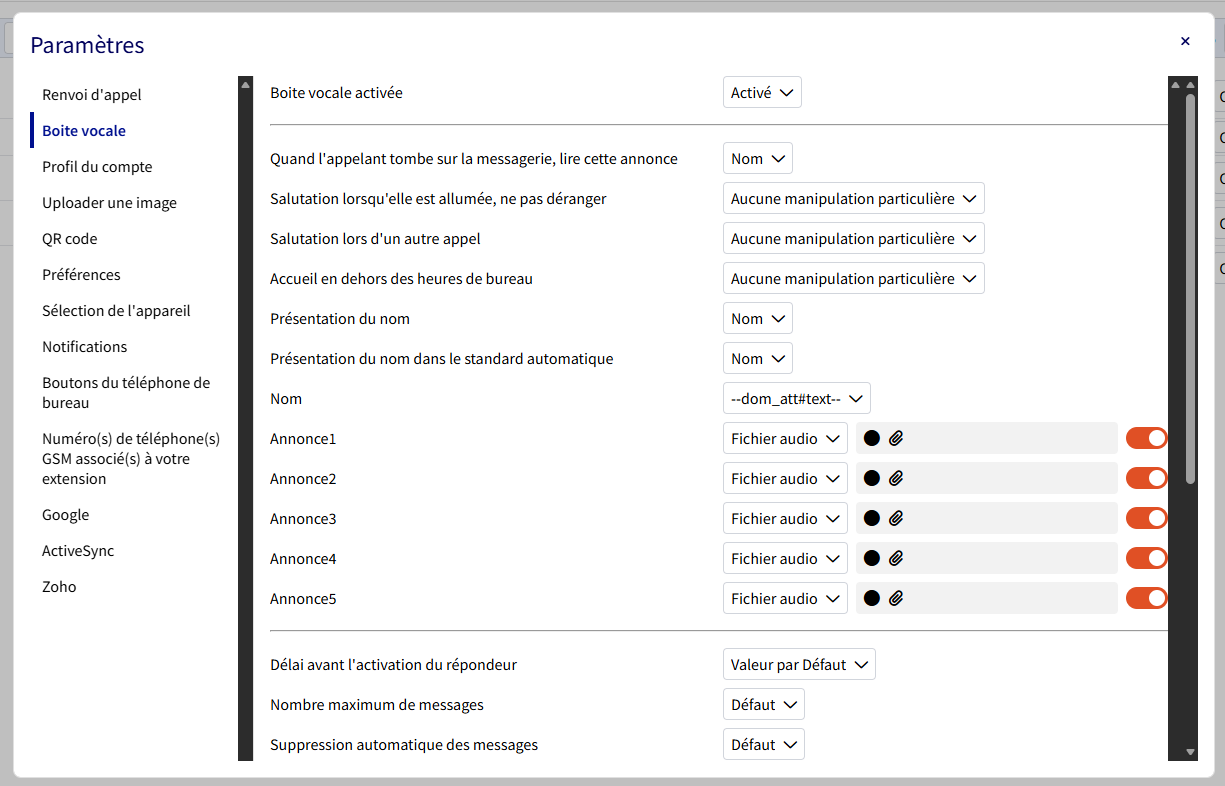
- Vérifiez que la boîte vocale est activée.
- Enregistrez votre message d'accueil : cliquez sur l'enregistreur, parlez, puis arrêtez l'enregistrement.
- Vous pouvez aussi configurer des messages spéciaux :
- Message « Ne pas déranger »
- Message « Occupé »
- Message « Hors des heures de bureau »
- Activez les notifications par email si vous souhaitez recevoir vos messages vocaux par email.
- Cliquez sur Sauvegarder.
Pour aller plus loin : consultez notre guide détaillé Configurer votre messagerie vocale.
Écouter vos messages
- Composez *97 depuis votre téléphone.
- Entrez votre code PIN.
- Suivez les instructions :
- 1 : écouter les nouveaux messages
- 7 : supprimer le message
- 9 : sauvegarder le message
- 0 : aide
8. Consulter l'historique des appels
Cliquez sur Historique dans le menu en haut. Vous verrez tous vos appels récents.
Utilisez les filtres pour afficher :
- Tous les appels
- Appels manqués
- Appels sortants
- Appels entrants
Cliquez sur un appel pour voir les détails (durée, heure, numéro).
Besoin d'aide ? Contactez le support Digitis ou consultez notre Centre d'aide.