Configurer votre messagerie vocale
Configurer votre messagerie vocale
La messagerie vocale de Digitis Cloud vous offre plusieurs options de personnalisation : messages d’accueil selon le contexte (occupé, absent, ne pas déranger), délai de décrochage, notification par e-mail et partage avec vos collègues.
Accéder aux paramètres
- Connectez-vous à votre espace Digitis Cloud (application web ou desktop).
- Cliquez sur votre avatar (photo de profil) en haut à droite.
- Sélectionnez « Paramètres / Settings » dans le menu.
- Cliquez sur l’onglet « Boîte vocale / Mailbox » dans le menu de gauche.
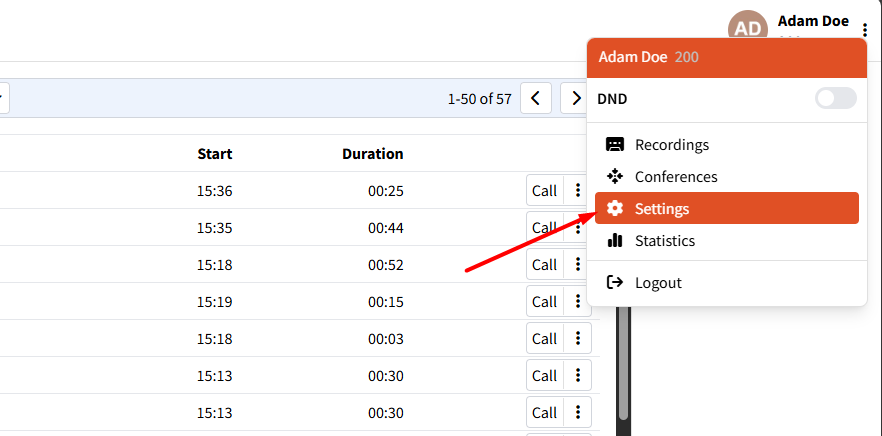
Vous accédez alors à la page de configuration de votre messagerie vocale :
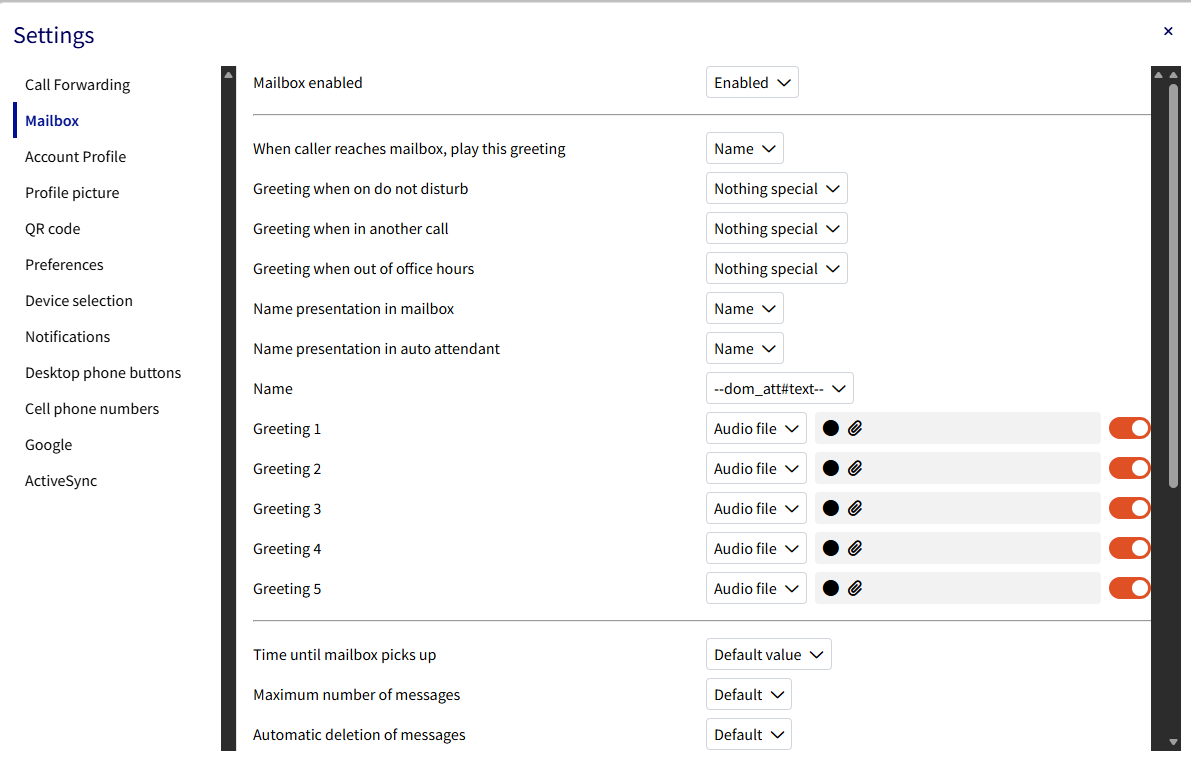
Activer ou désactiver la messagerie
Boîte vocale activée / Mailbox enabled — Permet d’activer ou de désactiver complètement votre boîte vocale. Si désactivée, les appelants n’auront pas la possibilité de laisser un message lorsque vous ne répondez pas.
Messages d’accueil selon le contexte
Vous pouvez choisir quel message d’accueil sera joué aux appelants selon votre situation :
| Paramètre | Quand est-il utilisé ? |
|---|---|
| Message d’accueil par défaut / When caller reaches mailbox, play this greeting | Message joué quand aucun contexte spécifique ne s’applique. Vous pouvez choisir entre Nom / Name (votre nom est annoncé) ou un de vos messages personnalisés. |
| Message en mode Ne pas déranger / Greeting when on do not disturb | Quand vous avez activé le mode « Ne pas déranger » (DND). Idéal pour prévenir que vous êtes indisponible. |
| Message en appel / Greeting when in another call | Quand vous êtes déjà en ligne sur un autre appel. Permet d’indiquer que vous êtes occupé. |
| Message hors horaires / Greeting when out of office hours | En dehors de vos heures de bureau. Pratique pour informer de vos horaires ou inviter à rappeler. |
Pour chaque contexte, choisissez « Rien de spécial / Nothing special » pour utiliser le message par défaut, ou sélectionnez un de vos messages personnalisés (Message 1, 2, 3 / Greeting 1, 2, 3…).
Présentation du nom
| Paramètre | Description |
|---|---|
| Présentation du nom dans la messagerie / Name presentation in mailbox | Définit si l’appelant entend votre nom ou votre numéro avant le bip de la messagerie. |
| Présentation du nom dans le réceptionniste / Name presentation in auto attendant | Définit si votre nom ou votre numéro est utilisé dans le répertoire vocal et les fonctionnalités IA avancées de Digitis. |
Enregistrer vos messages d’accueil
Vous disposez de 3 emplacements (Message 1, 2, 3 / Greeting 1, 2, 3) pour enregistrer vos messages personnalisés. Pour chaque emplacement, vous avez trois options :
- Enregistrer — Cliquez sur le bouton micro pour enregistrer votre message directement depuis votre navigateur.
- Importer un fichier audio — Cliquez sur le bouton clip pour uploader un fichier audio préparé à l’avance.
- Studio Digitis — Utilisez notre studio en ligne studio.digitis.be pour créer un message d’accueil professionnel, puis importez le fichier.
L’interrupteur à droite de chaque emplacement permet d’activer ou désactiver le message.
Délai avant décrochage
Délai avant décrochage / Time until mailbox picks up — Définit le nombre de secondes pendant lesquelles votre poste sonne avant que la messagerie vocale ne décroche. Par défaut, la valeur est gérée par votre administrateur. Vous pouvez la personnaliser si vous souhaitez que la messagerie réponde plus vite ou plus tard.
Gestion des messages
| Paramètre | Description |
|---|---|
| Nombre maximum de messages / Maximum number of messages | Nombre maximum de messages que votre boîte vocale peut contenir. Au-delà de cette limite, les nouveaux messages ne seront plus acceptés. Pensez à supprimer régulièrement les anciens messages. |
| Suppression automatique / Automatic deletion of messages | Délai après lequel les messages sont automatiquement supprimés. Utile pour éviter l’accumulation de vieux messages. |
Partage de messages avec des collègues
Deux options vous permettent de partager vos messages vocaux avec d’autres extensions :
| Paramètre | Description |
|---|---|
| Copier les nouveaux messages / Copy new messages into the following mailboxes | Chaque nouveau message reçu est dupliqué dans les boîtes vocales indiquées. Chaque personne gère sa copie indépendamment (lecture, suppression). |
| Rendre les messages accessibles / Make messages available in the following mailboxes | Donne accès à votre boîte vocale aux extensions indiquées. Elles voient vos messages sans créer de copie — pratique pour les équipes qui partagent une ligne. |
Notification par e-mail
Par défaut, chaque nouveau message vocal vous est également envoyé par e-mail avec le fichier audio en pièce jointe. Vous pouvez ainsi écouter vos messages depuis votre boîte mail, même si vous n’êtes pas connecté à Digitis Cloud.
Voir aussi : Messagerie vocale — Écouter et gérer vos messages — FAQ Messagerie vocale — Premiers pas avec Digitis Cloud