Messagerie vocale - Ecouter et gerer vos messages
Messagerie vocale — Écouter et gérer vos messages
Quand quelqu’un vous appelle et que vous ne répondez pas, il peut laisser un message vocal. Vous pouvez écouter, rappeler, transférer ou télécharger ces messages directement depuis votre espace Digitis Cloud.
Vos messages vocaux sont aussi envoyés par e-mail avec le fichier audio en pièce jointe.
Accéder à vos messages vocaux
Cliquez sur l’onglet « Voicemail » dans la barre de navigation en haut de votre espace Digitis Cloud. Un badge rouge indique le nombre de nouveaux messages non lus.
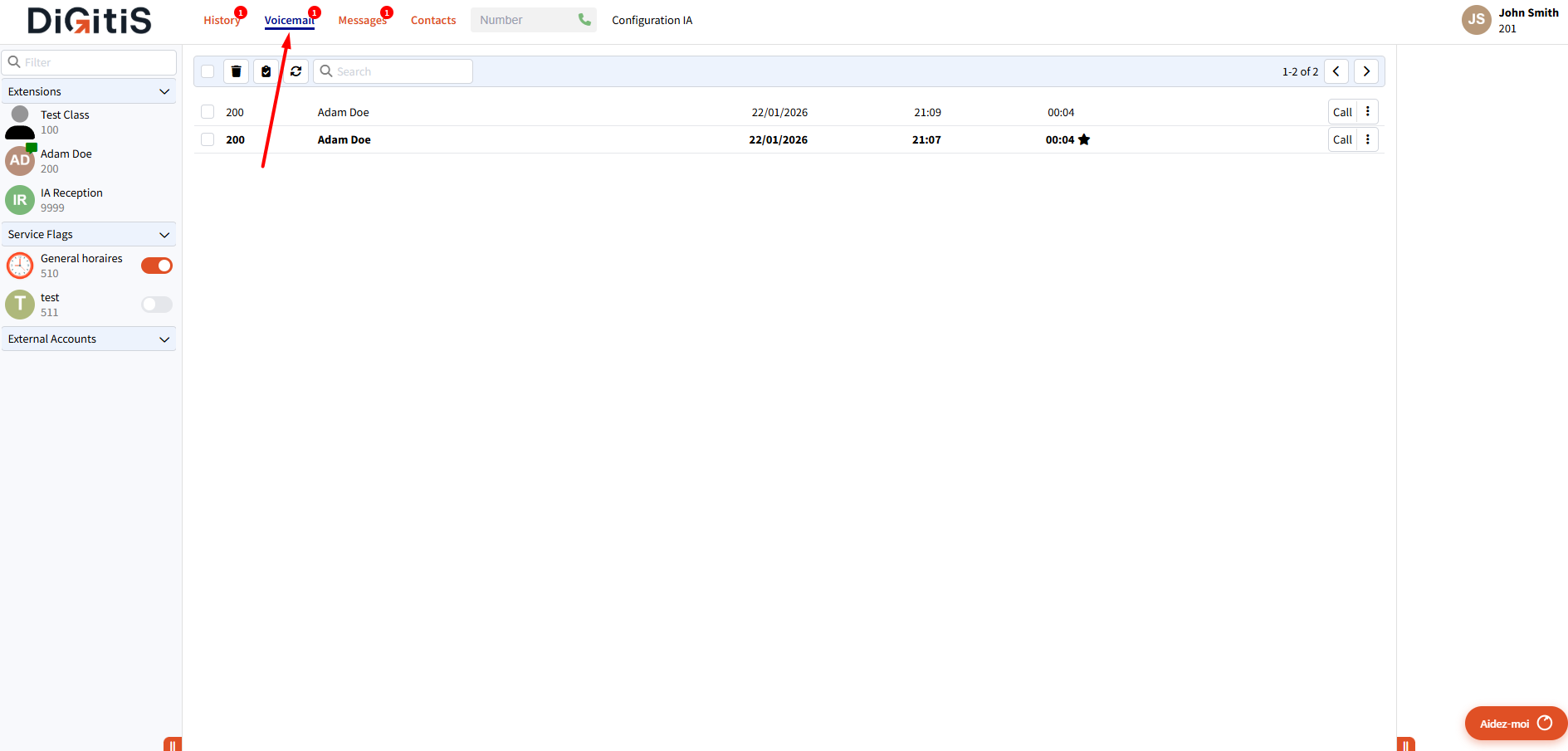
La liste des messages
Vous verrez tous vos messages vocaux avec :
- Numéro et nom de l’appelant
- Date et heure du message
- Durée du message
- Une étoile ☆ pour les messages non lus
Vous pouvez rechercher un message grâce à la barre de recherche, ou utiliser les flèches de pagination pour naviguer.
Actions rapides depuis la liste
En cliquant sur le menu à trois points (…) à droite d’un message :
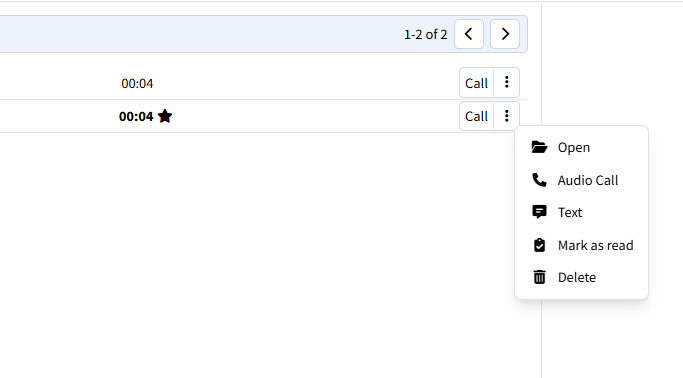
- Open — Ouvrir le détail du message
- Audio Call — Rappeler l’appelant directement
- Text — Envoyer un message texte
- Mark as read — Marquer comme lu
- Delete — Supprimer le message
Détail d’un message
Cliquez sur un message pour l’ouvrir. Vous verrez :
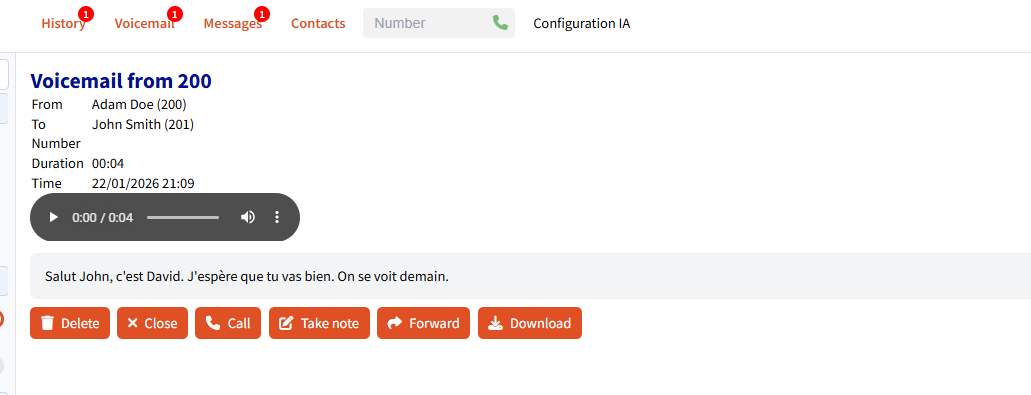
- Les informations de l’appel (qui, quand, durée)
- Le lecteur audio pour écouter le message
- La transcription du message (si l’option est activée)
Boutons d’action
En bas du message, vous disposez de plusieurs boutons :
| Bouton | Action |
|---|---|
| Call | Rappeler l’appelant |
| Take note | Ajouter une note au message (ex : « rappeler lundi ») |
| Forward | Transférer le message à un collègue |
| Download | Télécharger le message audio (fichier WAV) |
| Delete | Supprimer le message |
Transférer un message à un collègue
- Ouvrez le message et cliquez sur Forward.
- Entrez le numéro d’extension du collègue.
- Choisissez de copier (garder l’original) ou déplacer le message.
- Cliquez sur Envoyer.
Voir aussi : FAQ Messagerie vocale — Enregistrement d’appels — Premiers pas avec Digitis Cloud