Enregistrement d'appels - Ecouter et gerer vos enregistrements
Enregistrement d’appels — Écouter et gérer vos enregistrements
L’enregistrement d’appels vous permet de réécouter vos conversations téléphoniques directement depuis votre espace Digitis Cloud. Pratique pour la formation, le suivi qualité ou simplement pour retrouver une information échangée par téléphone.
Accéder à vos enregistrements
- Connectez-vous à votre espace Digitis Cloud (application web ou desktop).
- Cliquez sur votre avatar (photo de profil) en haut à droite.
- Sélectionnez « Recordings » dans le menu.
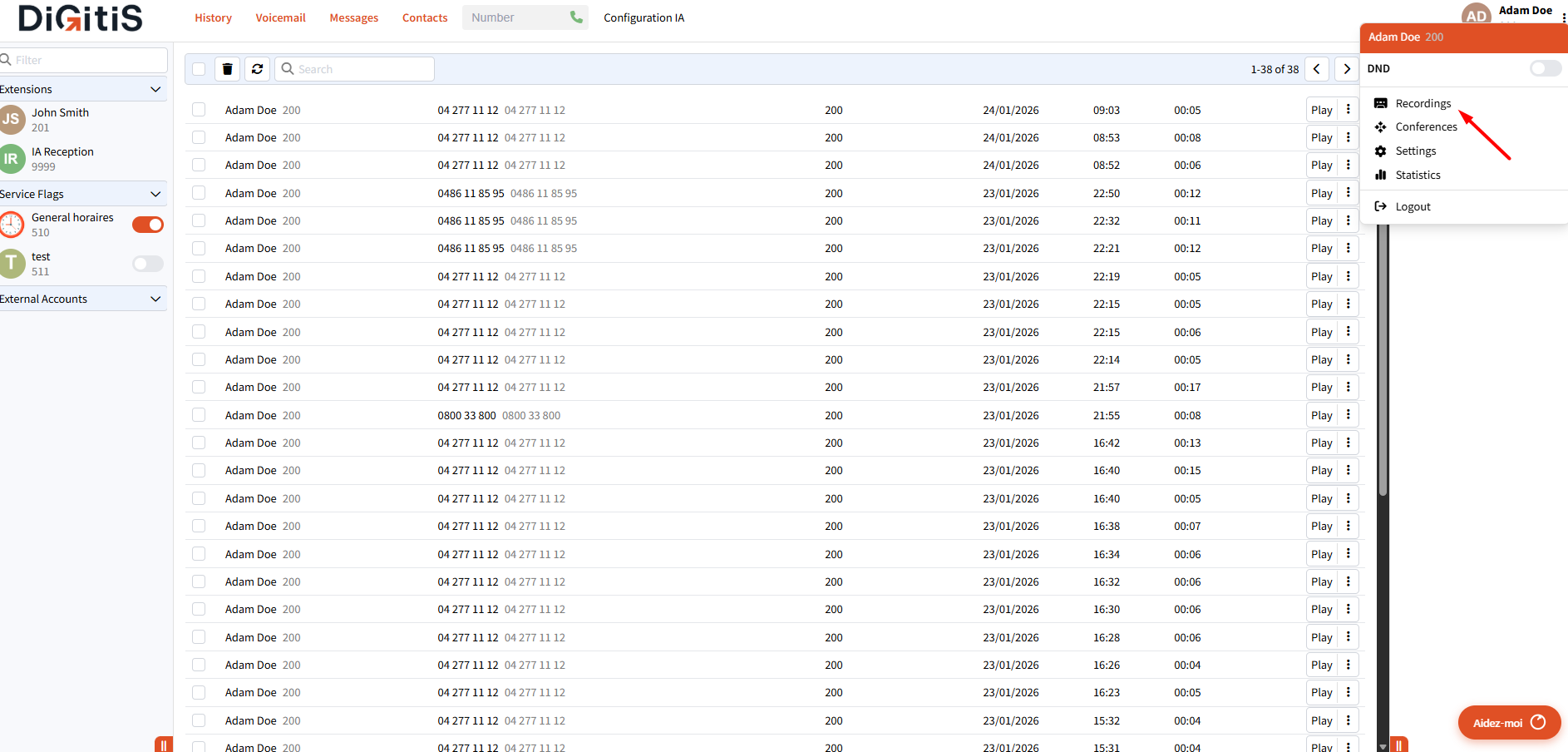
La liste des enregistrements
Vous verrez la liste de tous vos appels enregistrés avec :
- Nom et numéro de l’appelant et du destinataire
- Date et heure de l’appel
- Durée de la conversation
- Un bouton Play pour écouter directement

Écouter un enregistrement
- Repérez l’appel dans la liste.
- Cliquez sur le bouton Play à droite de la ligne.
- Le lecteur audio apparaît en haut de la page — vous pouvez continuer à naviguer pendant l’écoute.
Actions disponibles
En cliquant sur le menu à trois points (…) à droite d’un enregistrement, vous pouvez :
- Play — Écouter l’enregistrement
- Take note — Ajouter une note à l’appel (ex : résumé, action à suivre)
- Delete — Supprimer l’enregistrement
Rechercher un enregistrement
Utilisez la barre de recherche en haut de la page pour retrouver un appel par nom, numéro ou date. La liste se filtre automatiquement.
Si vous avez beaucoup d’enregistrements, utilisez les boutons de pagination en haut à droite pour naviguer entre les pages.
Ajouter une note
Vous pouvez attacher une note à chaque enregistrement pour garder une trace :
- Cliquez sur les trois points (…) à côté de l’enregistrement.
- Sélectionnez « Take note ».
- Tapez votre note et cliquez sur Enregistrer.
Les enregistrements avec une note sont marqués par une icône pour les retrouver facilement.
Voir aussi : FAQ Enregistrement d'appel — Messagerie vocale — Premiers pas avec Digitis Cloud