Gestion des horaires — Ouverture, fermeture et vacances
Gestion des horaires — Ouverture, fermeture et vacances
Par défaut, votre central téléphonique Digitis Cloud est réglé sur des horaires fixes. L’ouverture et la fermeture se font automatiquement selon ces horaires, sauf configuration spécifique demandée lors de l’installation.
Le système vous permet également de :
- Fermer ou ouvrir manuellement l’entreprise (en dehors des horaires habituels)
- Activer un mode vacances avec un message personnalisé de fermeture temporaire
Les drapeaux de service
Pour gérer l’ouverture, la fermeture et le mode vacances, nous utilisons des drapeaux de service. Ce sont des boutons ON/OFF disponibles sur toutes les applications et téléphones Digitis Cloud.
Où trouver les drapeaux de service ?
Sur les téléphones de bureau (Yealink) :
- Ce sont des touches de fonction, comme celles des collègues, avec un voyant LED.
- ● Rouge (activé) = fermé / ● Vert (désactivé) = ouvert
Sur les applications PC ou le navigateur web :
- Un onglet « Service Flags » est visible dans le panneau de gauche.
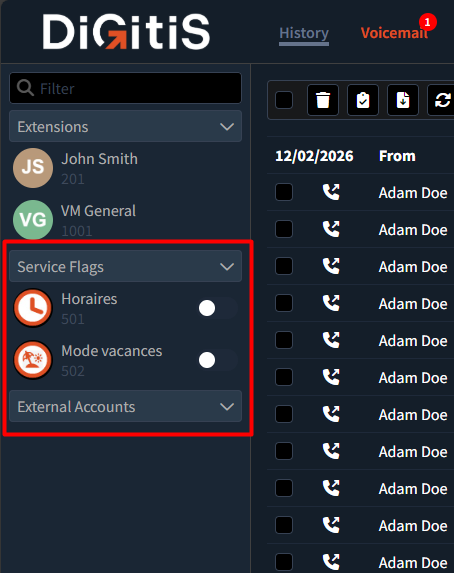
Illustration — les numéros affichés sont donnés à titre d’exemple ; référez-vous à ceux de votre propre application.
Sur les applications smartphone :
- Appuyez sur votre icône / nom en haut à droite.
- Sélectionnez le menu « Drapeaux de service ».
Ouverture et fermeture
L’ouverture et la fermeture sont basculées automatiquement selon les horaires configurés. Vous pouvez voir le statut (ouvert / fermé) directement sur le drapeau de service, qui change automatiquement.
- Applications (PC, web, smartphone) : bouton vers la droite (orange) = fermé, bouton vers la gauche = ouvert
- Téléphones Yealink : ● rouge (activé) = fermé, ● vert (désactivé) = ouvert
Le moyen simple de s’en souvenir : bouton allumé = entreprise fermée, comme le mode vacances.
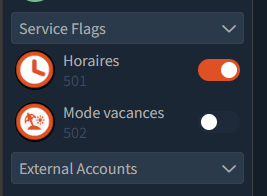
Drapeau Horaires activé (bouton vers la droite) : l’entreprise est fermée.
Vous pouvez basculer manuellement le drapeau pour changer l’état. Le système repassera automatiquement à l’état normal à la prochaine heure d’ouverture ou de fermeture programmée.
Mode vacances
Un drapeau de service spécifique permet de basculer l’entreprise en mode vacances. Le principe est le même que pour l’ouverture/fermeture :
- Activez le drapeau dans l’application → le mode vacances est actif (bouton orange)
- Sur les téléphones Yealink → le voyant passe au rouge
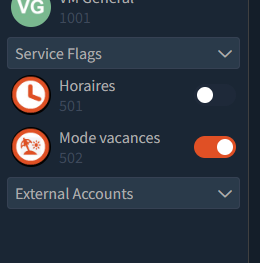
Modifier le message de vacances
Avant d’activer le mode vacances, vous pouvez personnaliser le message d’accueil que vos appelants entendront. Deux façons de faire :
- Le plus simple (recommandé) : une touche de fonction est généralement configurée sur votre téléphone pour réenregistrer ce message directement. Appuyez dessus et suivez les instructions vocales.
- Depuis l’application web : rendez-vous dans Administration › Messages Studio, où vous pouvez écouter et réenregistrer vos messages (dont le message de vacances). Le numéro à composer pour l’enregistrer depuis un téléphone y est également indiqué.
Le message sera joué à tous les appelants tant que le mode vacances est actif.
Autres drapeaux de service
Selon votre configuration, vous pouvez disposer d’autres drapeaux de service : mode garde, déviation, etc.
Résumé
| Action | Application | Téléphone DECT (sans touches) |
|---|---|---|
| Basculer ouverture/fermeture | Drapeau Horaires | Composer le numéro du drapeau (voir dans l’application) |
| Basculer mode vacances | Drapeau Mode vacances | Composer le numéro du drapeau (voir dans l’application) |
| Modifier le message vacances | Touche de fonction du téléphone, ou application web › Administration › Messages Studio | |
Voir aussi : Application mobile — Guide complet (drapeaux de service depuis le smartphone) — Premiers pas avec Digitis Cloud