Contacts — Gérer votre répertoire
Contacts — Gérer votre répertoire
Digitis Cloud intègre un répertoire de contacts accessible depuis toutes vos applications (web, desktop, smartphone). Vous pouvez gérer vos contacts personnels, accéder aux contacts partagés de votre entreprise et bénéficier de la synchronisation automatique avec vos outils métier (CRM, ERP, Google, Microsoft, Zoho…).
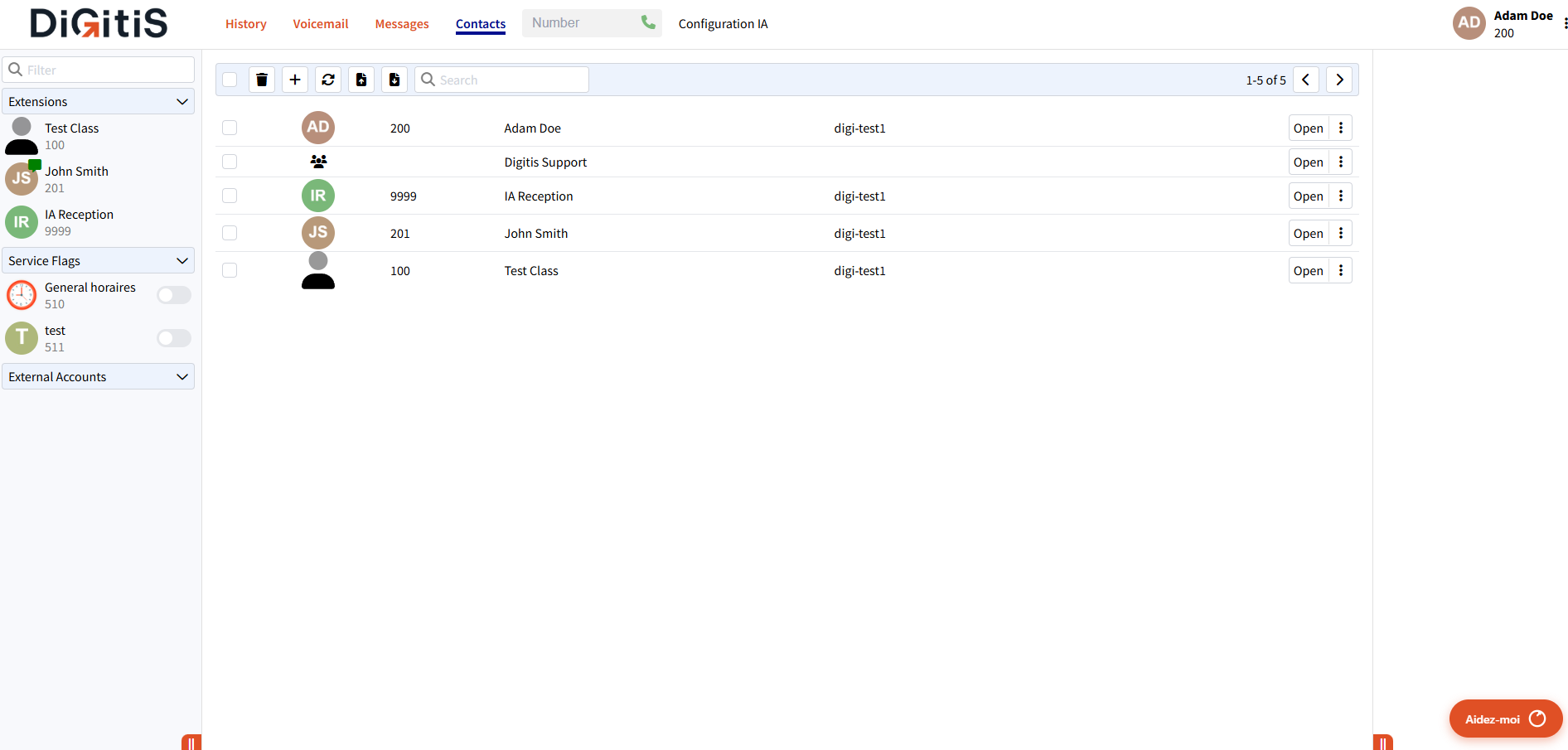
Types de contacts
| Type | Description |
|---|---|
| Contacts personnels | Vos contacts privés, visibles uniquement par vous sur tous vos appareils. |
| Contacts partagés | Contacts visibles par tous les utilisateurs de l’entreprise. C’est aussi dans ce répertoire que les intégrations métier synchronisent les contacts. |
| Extensions | Vos collègues internes — automatiquement disponibles dans le panneau de gauche. |
Bon à savoir — La gestion du répertoire partagé peut être accordée sur demande. Contactez votre administrateur si vous avez besoin d’ajouter ou modifier des contacts partagés.
Ajouter un contact
- Cliquez sur le bouton + dans la barre d’outils des contacts.
- Remplissez les champs : Prénom / First Name, Nom / Last Name et Téléphone / Phone Number (obligatoires).
- Complétez si besoin : société, mobile, e-mail, numérotation rapide, catégorie, sonnerie personnalisée.
- Cliquez sur Enregistrer / Save.
Pour modifier ou supprimer un contact, cliquez sur le menu à trois points (…) à droite du contact.
Appeler ou envoyer un message
Depuis la liste des contacts, cliquez sur Open pour ouvrir la fiche, puis utilisez les boutons d’action : Appeler, Message ou Fax.
Astuce — Vous pouvez glisser-déposer un appel actif sur un contact pour transférer l’appel directement.
Importer / Exporter des contacts
- Importer — Cliquez sur le bouton d’import dans la barre d’outils, collez vos données CSV (séparateur : point-virgule
;). Les contacts existants avec le même numéro seront mis à jour automatiquement. - Exporter — Sélectionnez les contacts souhaités (ou aucun pour tout exporter), puis cliquez sur le bouton d’export. Un fichier CSV sera téléchargé.
Synchronisation Google et Microsoft
Dans vos Paramètres / Settings, vous pouvez connecter votre compte Google ou Microsoft pour synchroniser automatiquement :
- Vos contacts dans votre répertoire personnel Digitis Cloud.
- Votre agenda pour gérer vos disponibilités automatiquement (si vous êtes en réunion, votre statut se met à jour).
Voir aussi : Premiers pas avec Digitis Cloud — Touches de fonction