Recevoir vos appels sur votre GSM
Recevoir vos appels sur votre GSM
Vous pouvez faire sonner votre GSM en même temps que votre téléphone de bureau (ou à sa place) pour ne plus rater d'appel quand vous êtes en déplacement, sur le terrain ou en télétravail.
- Méthode 1 (recommandée) — associer votre GSM à votre extension. Votre GSM sonne en parallèle de votre poste de bureau.
- Méthode 2 — renvoyer 100 % de vos appels vers le GSM par code téléphonique. Votre poste de bureau ne sonne plus.
Méthode 1 — Associer votre GSM à votre extension (recommandé)
Cette méthode est la plus souple : votre GSM sonne en même temps que votre poste, ou après un délai si vous ne décrochez pas.
- Connectez-vous à votre portail Digitis Cloud (si vous ne savez plus comment, voir Premiers pas avec Digitis Cloud).
- Ouvrez vos paramètres, onglet Renvoi d'appel.
- Dans la colonne de gauche, cliquez sur « Numéro(s) de téléphone(s) GSM associé(s) à votre extension ».
- Saisissez votre numéro mobile au format international (ex :
+32485858585). - Dans « Inclure ou non votre numéro de GSM quand l'extension reçoit un appel », choisissez :
- Immédiatement — le GSM sonne en même temps que le poste
- Après X secondes — le GSM sonne uniquement si vous ne décrochez pas au bureau
- Cliquez sur Sauvegarder.
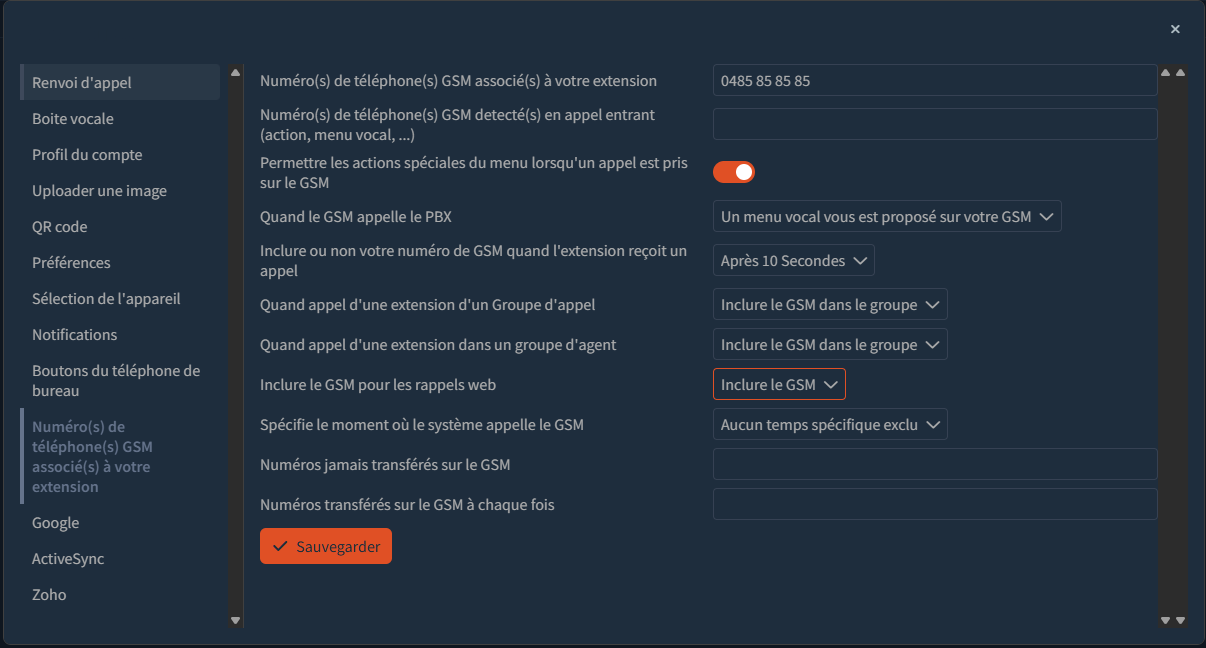
Plus bas dans le même écran, 4 paramètres décident dans quels cas votre GSM doit aussi sonner. Sans ces options, votre GSM ne sonnera pas sur les appels externes ni sur les appels en file d'attente, même avec le numéro bien renseigné.
| Paramètre | Valeur recommandée | Pourquoi |
|---|---|---|
| Quand appel d'une extension d'un Groupe d'appel | Inclure le GSM dans le groupe | Indispensable. Les appels externes (ceux qui arrivent sur le numéro public de votre société) passent toujours par un groupe d'appel. Sans cette option, votre GSM reste muet sur ces appels. |
| Quand appel d'une extension dans un groupe d'agent | Inclure le GSM dans le groupe | Concerne les files d'attente (queues d'appel). À activer si votre extension fait partie d'une queue, sinon les appels distribués par la queue ne feront pas sonner le GSM. |
| Inclure le GSM pour les rappels web | Inclure le GSM | Couvre les appels déclenchés depuis un site web (bouton click-to-call, formulaire de rappel). |
| Spécifie le moment où le système appelle le GSM | Aucun temps spécifique exclu | Laisse le GSM joignable à toute heure. À adapter uniquement si vous voulez couper le GSM en dehors des heures de bureau. |
Après avoir ajusté ces paramètres, cliquez à nouveau sur Sauvegarder.
+32485858585). Pour associer plusieurs GSM, séparez-les par un point-virgule (;).
Pour désactiver : revenez dans le même menu, mettez « Inclure le GSM » sur Jamais, puis sauvegardez. Pas besoin d'effacer le numéro.
Méthode 2 — Renvoyer 100 % des appels vers le GSM (codes téléphoniques)
Si vous voulez que tous vos appels partent directement sur votre GSM (le poste de bureau ne sonne plus du tout), utilisez les codes de renvoi d'appel depuis n'importe quel téléphone connecté à votre poste.
Le renvoi total par code téléphonique doit d'abord être activé par nos services sur la ou les extensions concernées. S'il n'a pas été mis en place lors de l'installation, les codes ci-dessous resteront sans effet. Ouvrez un ticket en précisant le ou les utilisateurs (ou extensions) concernés, et nous activons la possibilité de déviation.
| Action | Code | Comment |
|---|---|---|
| Activer le renvoi total vers le GSM | *71 | Composez *71, entrez votre numéro GSM, appuyez sur # |
| Désactiver le renvoi total | *72 | Composez *72 |
| Renvoyer vers le GSM si occupé | *73 | Composez *73, entrez votre numéro GSM, appuyez sur # |
| Désactiver renvoi si occupé | *74 | Composez *74 |
| Renvoyer vers le GSM si pas de réponse | *75 | Composez *75, entrez votre numéro GSM, appuyez sur # |
| Désactiver renvoi si pas de réponse | *76 | Composez *76 |
+32485858585).
Tester votre configuration
- Demandez à un collègue (ou utilisez un autre téléphone) d'appeler votre numéro direct.
- Vérifiez que votre GSM sonne au bon moment selon la méthode choisie.
- Décrochez et vérifiez que la communication passe correctement.
Voir aussi : Renvoi d'appel (vers un autre numéro) — Choisir quel appareil sonne — Application mobile Digitis Cloud — Premiers pas avec Digitis Cloud