Guide Utilisateur — Votre gestionnaire de mots de passe
Guide Utilisateur — Votre gestionnaire de mots de passe
Ce guide vous accompagne dans la prise en main de votre coffre-fort de mots de passe : connexion, utilisation au quotidien, extension navigateur et activation de la double authentification.
Sommaire
- Comprendre le gestionnaire de mots de passe
- Se connecter pour la première fois
- Utiliser votre coffre-fort
- Installer l'extension navigateur
- Installer l'application mobile
- Générer des mots de passe sécurisés
- Activer la double authentification (2FA)
1. Comprendre le gestionnaire de mots de passe
Un gestionnaire de mots de passe est un coffre-fort numérique qui stocke tous vos identifiants de manière sécurisée. Vous n'avez plus qu'à retenir un seul mot de passe maître — le coffre-fort s'occupe du reste.
Ce que vous pouvez y stocker
| Type | Exemples |
|---|---|
| Identifiants | Sites web, applications, emails, réseaux sociaux... |
| Cartes bancaires | Numéro, date d'expiration, CVV |
| Notes sécurisées | Codes Wi-Fi, licences logicielles, codes PIN... |
| Identités | Nom, adresse, téléphone — pour remplir les formulaires |
Comment ça fonctionne
- Vous vous connectez au coffre-fort avec votre mot de passe maître.
- Vos mots de passe sont chiffrés de bout en bout — personne d'autre ne peut les lire, même pas l'administrateur.
- L'extension navigateur remplit automatiquement vos identifiants sur les sites web.
- L'application mobile fait la même chose sur votre téléphone.
Important : Votre mot de passe maître est la clé de votre coffre-fort. Si vous le perdez, personne ne pourra récupérer vos données. Choisissez-le long, unique, et notez-le dans un endroit sûr au départ.
2. Se connecter pour la première fois
Vous avez reçu un email d'invitation de votre administrateur. Suivez ces étapes :
- Cliquez sur le lien d'invitation dans l'email.
- Remplissez le formulaire de création de compte :
- Nom : votre prénom et nom
- Mot de passe maître : choisissez un mot de passe long et unique (minimum 12 caractères recommandé)
- Indice (optionnel) : un rappel personnel pour votre mot de passe
- Cliquez sur Créer un compte.
- Connectez-vous avec votre adresse email et votre mot de passe maître.
Conseil : Un bon mot de passe maître peut être une phrase de passe — par exemple : MonChatMangeDesCrevettesBleues42!. C'est long, facile à retenir et très difficile à deviner.
3. Utiliser votre coffre-fort
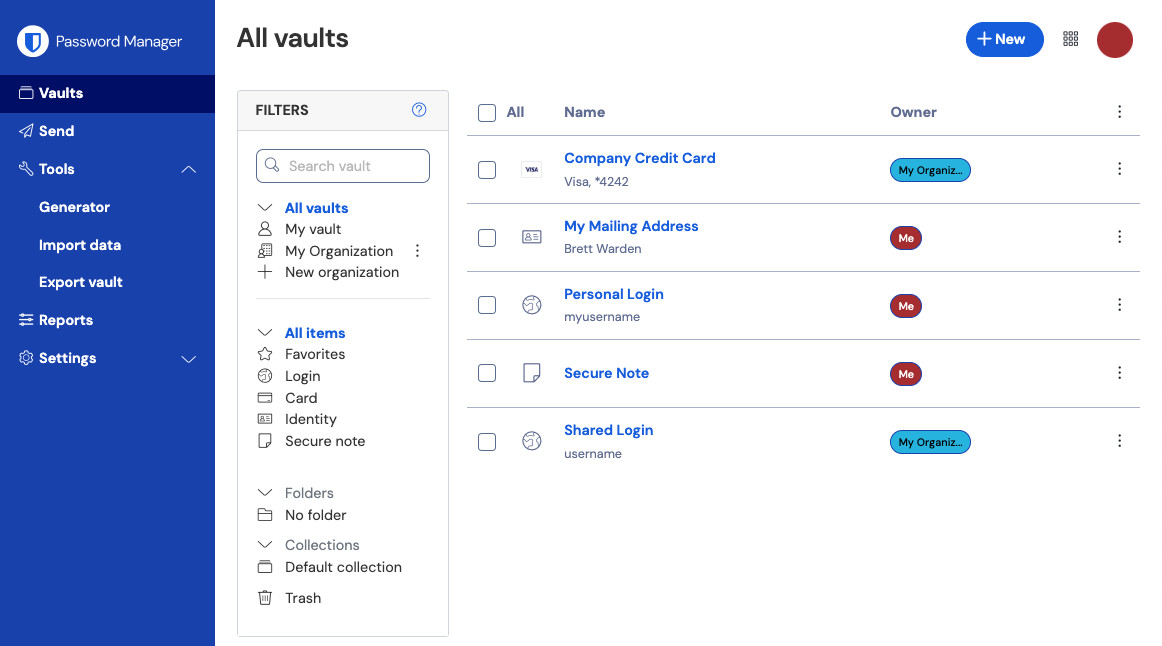
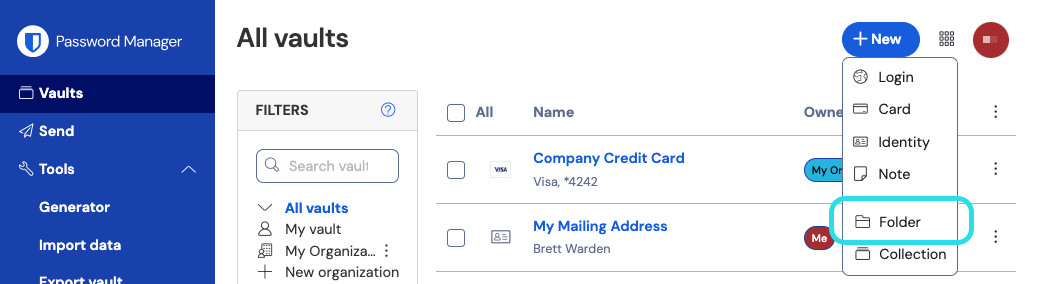
Ajouter un identifiant
- Cliquez sur le bouton + (Nouvel élément).
- Sélectionnez le type : Identifiant.
- Remplissez les champs :
- Nom : le nom du site ou service (ex : Gmail)
- Nom d'utilisateur : votre adresse email ou identifiant
- Mot de passe : votre mot de passe actuel (ou utilisez le générateur)
- URL : l'adresse du site (ex :
https://mail.google.com)
- Cliquez sur Enregistrer.
Retrouver un mot de passe
- Utilisez la barre de recherche en haut pour trouver rapidement un élément.
- Cliquez sur un élément pour voir ses détails.
- Cliquez sur l'icône copier (à côté du mot de passe) pour le copier dans le presse-papiers.
Modifier ou supprimer un élément
- Cliquez sur l'élément, puis sur Modifier.
- Apportez vos changements et cliquez sur Enregistrer.
- Pour supprimer : cliquez sur Supprimer en bas de la page de modification.
Coffre personnel vs. Organisation
Votre coffre-fort contient deux zones :
- Mon coffre-fort : vos mots de passe personnels (visibles uniquement par vous)
- Organisation : les mots de passe partagés par votre entreprise (dans des collections)
4. Installer l'extension navigateur
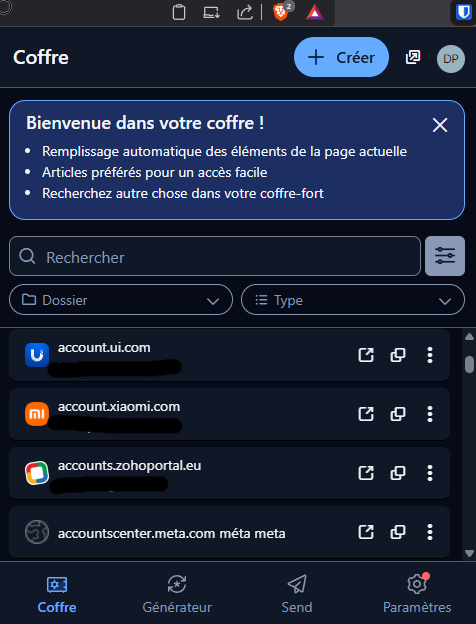
L'extension navigateur est l'outil que vous utiliserez le plus au quotidien. Elle remplit automatiquement vos identifiants sur les sites web.
Installation
- Ouvrez le magasin d'extensions de votre navigateur :
- Chrome : Chrome Web Store — Bitwarden
- Firefox : Firefox Add-ons — Bitwarden
- Edge : Edge Add-ons — Bitwarden
- Cliquez sur Installer / Ajouter l'extension.
- Épinglez l'extension dans la barre d'outils pour un accès rapide.
Configuration
- Cliquez sur l'icône Bitwarden dans la barre d'outils.
- Avant de vous connecter, cliquez sur la roue dentée (paramètres) ou sur Se connecter à un serveur auto-hébergé.
- Dans le champ URL du serveur, entrez l'adresse de votre coffre-fort (communiquée par votre administrateur).
- Cliquez sur Enregistrer.
- Connectez-vous avec votre email et votre mot de passe maître.
Important : L'étape du serveur auto-hébergé est indispensable. Sans cela, l'extension essaiera de se connecter aux serveurs Bitwarden publics au lieu de votre coffre-fort privé.
Utilisation au quotidien
- Quand vous visitez un site, l'extension affiche un badge avec le nombre d'identifiants trouvés.
- Cliquez sur l'extension, puis sur l'identifiant souhaité pour remplir automatiquement le formulaire de connexion.
- Quand vous créez un nouveau compte, l'extension propose de sauvegarder l'identifiant dans votre coffre-fort.
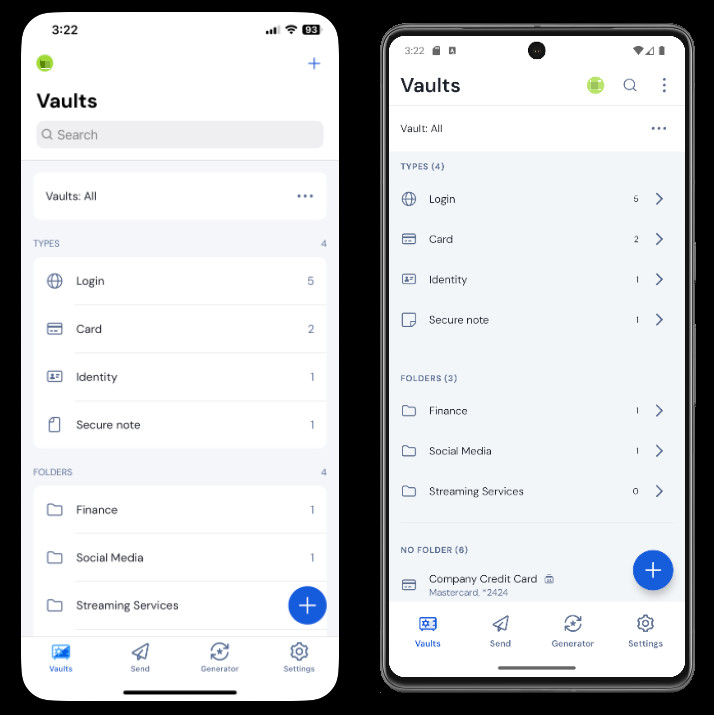
5. Installer l'application mobile
- Téléchargez Bitwarden depuis :
- Android : Google Play Store
- iPhone/iPad : App Store
- Ouvrez l'application et appuyez sur Se connecter.
- Appuyez sur Se connecter à un serveur auto-hébergé.
- Entrez l'URL de votre coffre-fort.
- Connectez-vous avec votre email et mot de passe maître.
Remplissage automatique sur mobile
Pour que l'application remplisse automatiquement vos mots de passe dans les autres apps et sites :
Android :
- Allez dans Paramètres > Mots de passe et comptes > Service de remplissage automatique.
- Sélectionnez Bitwarden.
iPhone/iPad :
- Allez dans Réglages > Mots de passe > Options de mot de passe.
- Activez Bitwarden et désactivez « Trousseau iCloud » si souhaité.
6. Générer des mots de passe sécurisés
Le générateur intégré crée des mots de passe longs, aléatoires et uniques pour chaque site.
- Lors de la création d'un identifiant, cliquez sur l'icône générer (à côté du champ mot de passe).
- Choisissez vos options :
- Longueur : 16 caractères ou plus (recommandé)
- Majuscules, minuscules, chiffres, caractères spéciaux
- Cliquez sur Générer puis Utiliser ce mot de passe.
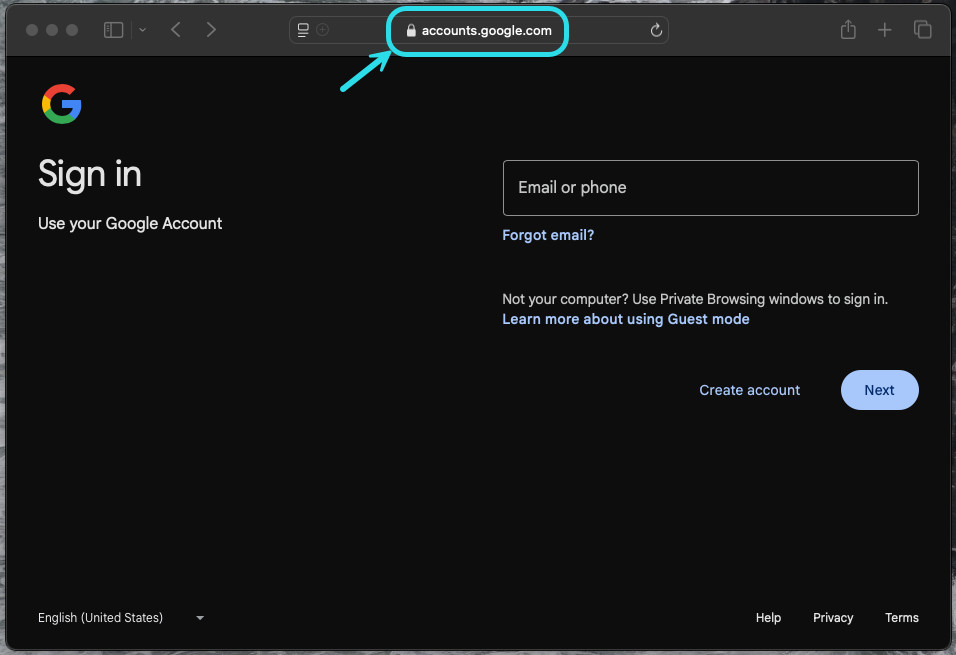
Pourquoi c'est important ? Utiliser le même mot de passe partout est la première cause de piratage. Avec le générateur, chaque site a son propre mot de passe — et vous n'avez pas besoin de les retenir.
7. Activer la double authentification (2FA)
La double authentification ajoute une deuxième couche de protection à votre coffre-fort. Même si quelqu'un découvre votre mot de passe maître, il ne pourra pas se connecter sans le deuxième facteur.
Étape 1 : Installer une application d'authentification
Téléchargez une app d'authentification sur votre smartphone :
- Google Authenticator (Android / iPhone)
- Microsoft Authenticator (Android / iPhone)
- 2FAS (Android / iPhone) — open source, recommandé
Étape 2 : Activer la 2FA dans votre coffre-fort
- Connectez-vous au coffre-fort web (via votre navigateur).
- Cliquez sur votre icône de profil en haut à droite.
- Allez dans Paramètres du compte.
- Cliquez sur l'onglet Sécurité.
- Dans la section Identification en deux étapes, cliquez sur Gérer à côté de « Application d'authentification ».
- Entrez votre mot de passe maître pour confirmer.
- Scannez le QR code affiché avec votre application d'authentification.
- Entrez le code à 6 chiffres généré par l'application pour vérifier.
- Cliquez sur Activer.
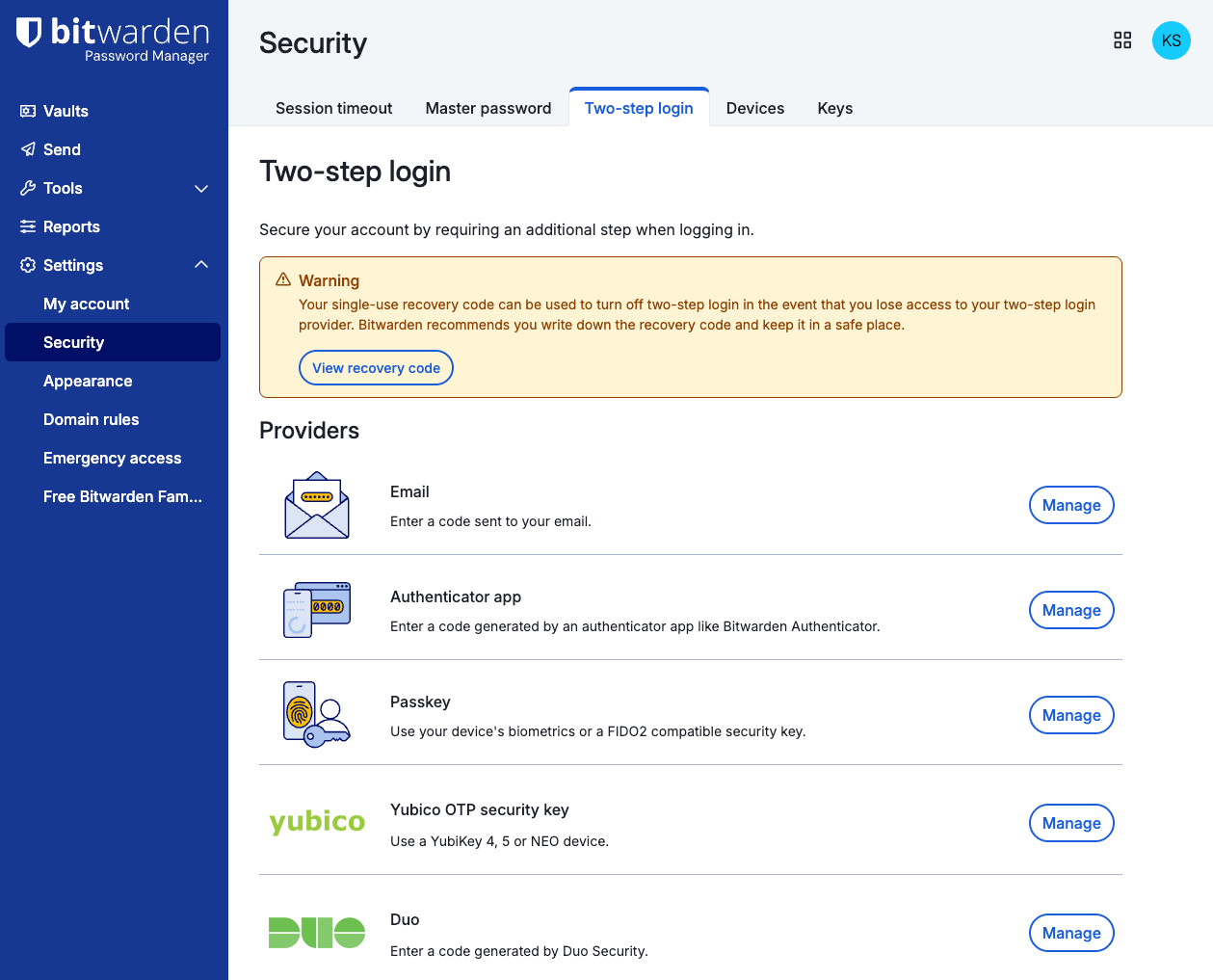
Très important : Notez le code de récupération affiché après l'activation. C'est votre seul moyen de vous connecter si vous perdez votre téléphone. Conservez-le dans un endroit sûr (imprimé, coffre physique...).
Connexion avec la 2FA
Après activation, lors de chaque connexion :
- Entrez votre email et mot de passe maître comme d'habitude.
- Ouvrez votre application d'authentification sur votre téléphone.
- Entrez le code à 6 chiffres affiché (il change toutes les 30 secondes).
- Vous pouvez cocher « Se souvenir de cet appareil » pour ne pas répéter cette étape sur votre ordinateur personnel.
Besoin d'aide ? Contactez le support Digitis à support@digitis.be ou consultez notre Centre d'aide Vaultwarden.