Guide Administrateur — Gérer votre coffre-fort d'entreprise
Guide Administrateur — Gérer votre coffre-fort d'entreprise
Ce guide vous explique comment administrer votre gestionnaire de mots de passe Digitis : gérer les utilisateurs, créer des partages sécurisés et organiser les accès de votre équipe.
Sommaire
- Accéder au panneau d'administration
- Inviter des utilisateurs
- Créer une organisation (partage)
- Organiser avec les collections
- Gérer les permissions
- Bonnes pratiques de sécurité
1. Accéder au panneau d'administration
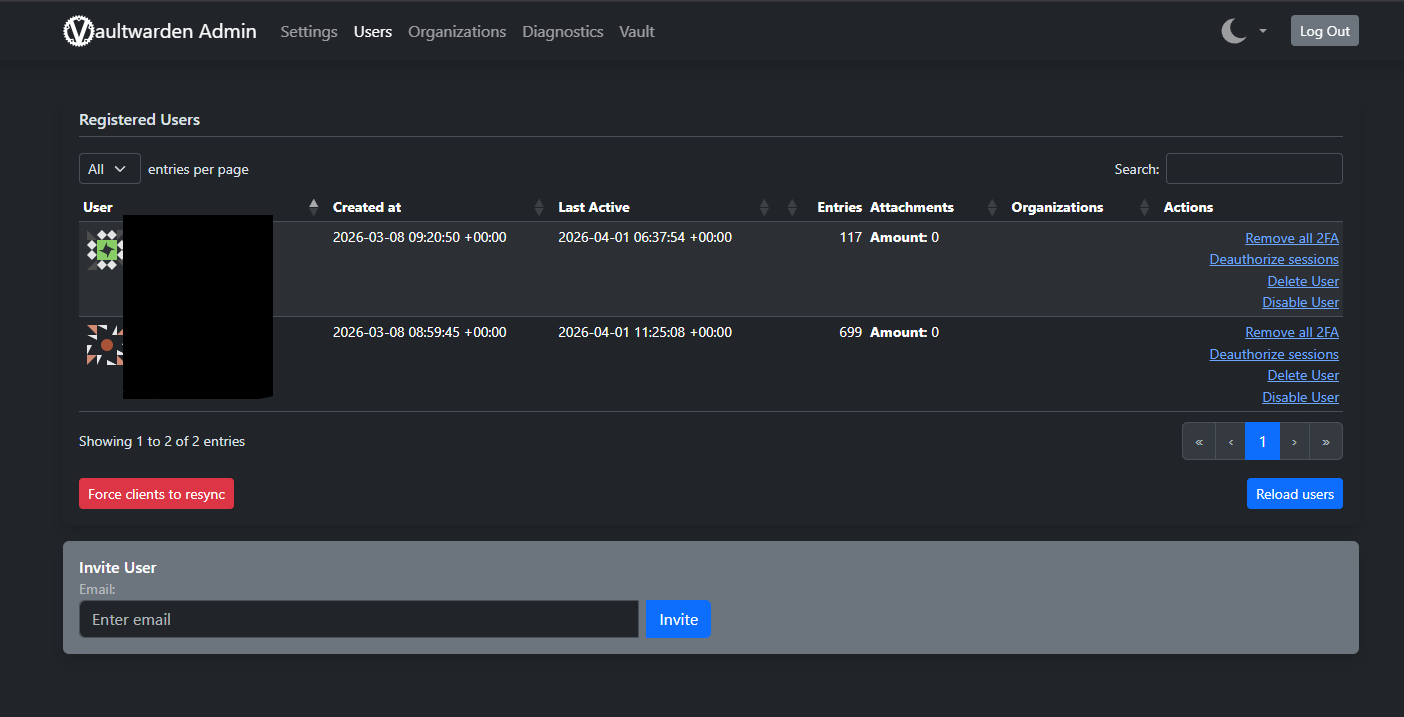
Le panneau d'administration vous donne une vue d'ensemble de tous les comptes créés sur votre instance.
- Rendez-vous à l'adresse de votre coffre-fort (communiquée par Digitis).
- Ajoutez /admin à la fin de l'URL (exemple :
https://vault.votreentreprise.be/admin). - Entrez le jeton d'administration fourni par Digitis.
Important : Le jeton d'administration donne un accès total à la gestion des comptes. Ne le partagez jamais et conservez-le dans un endroit sûr.
Depuis le panneau d'administration, vous pouvez :
- Voir la liste de tous les utilisateurs enregistrés
- Inviter de nouveaux utilisateurs par email
- Supprimer ou désactiver un compte
- Consulter les organisations créées
- Modifier les paramètres généraux de l'instance
2. Inviter des utilisateurs
Pour ajouter un collaborateur à votre coffre-fort d'entreprise :
Méthode 1 : Depuis le panneau d'administration
- Accédez au panneau d'administration (
/admin). - Dans l'onglet Utilisateurs, cliquez sur Inviter un utilisateur.
- Entrez l'adresse email du collaborateur.
- Cliquez sur Inviter.
L'utilisateur recevra un email d'invitation avec un lien pour créer son compte.
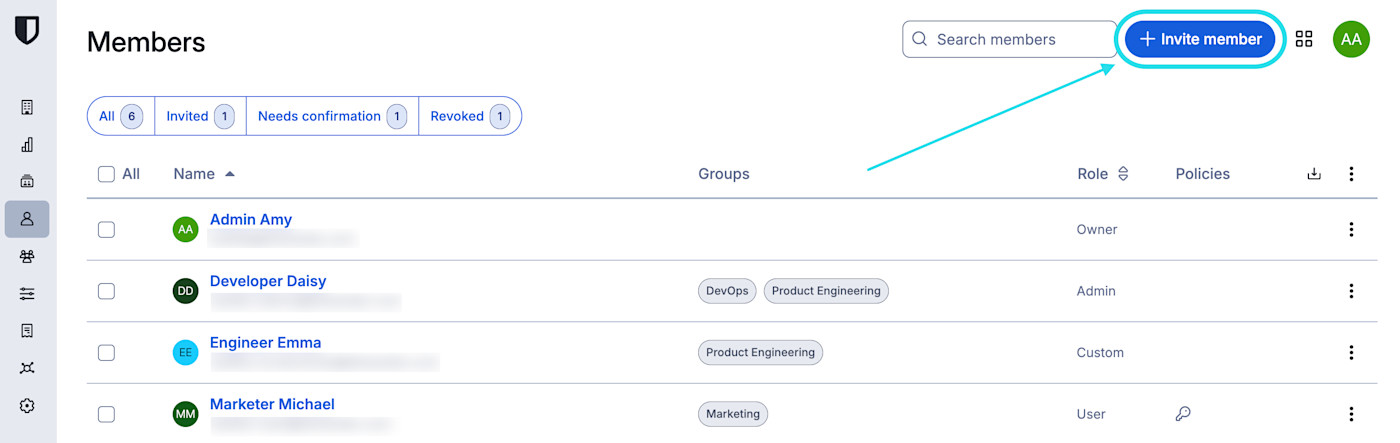
Méthode 2 : Depuis l'interface web (Organisation)
- Connectez-vous au coffre-fort web.
- Allez dans votre Organisation (menu latéral).
- Cliquez sur Membres puis Inviter un membre.
- Entrez l'email et choisissez le rôle (voir section Permissions).
- Sélectionnez les collections auxquelles ce membre aura accès.
- Cliquez sur Enregistrer.
Astuce : Privilégiez la méthode 2 (via l'organisation) pour attribuer directement les bons accès au nouveau membre.
3. Créer une organisation (partage de mots de passe)
Une organisation est un espace de partage sécurisé entre plusieurs utilisateurs. C'est là que vous stockez les mots de passe communs de l'entreprise.
- Connectez-vous au coffre-fort web.
- Cliquez sur Nouvelle organisation dans le menu latéral.
- Donnez-lui un nom (ex : Mon Entreprise).
- Cliquez sur Créer.
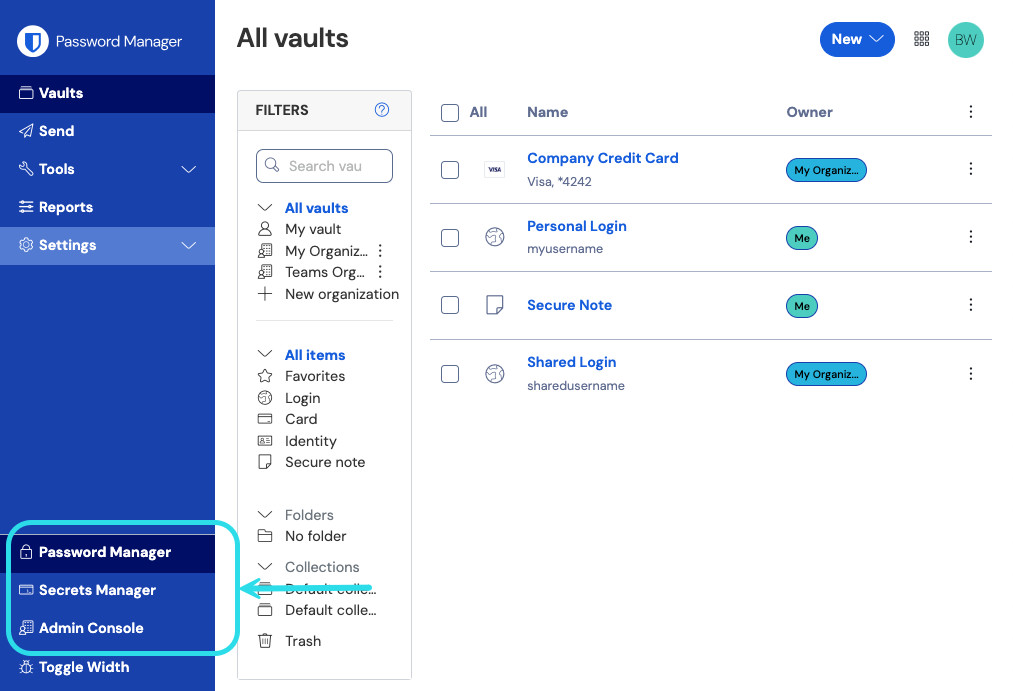
Une fois l'organisation créée, vous pouvez :
- Ajouter des membres (collaborateurs)
- Créer des collections pour organiser les mots de passe par thème
- Partager des identifiants de manière sécurisée
4. Organiser avec les collections
Les collections sont des dossiers partagés au sein d'une organisation. Elles permettent d'organiser les mots de passe par équipe, service ou projet.
Exemples de collections
| Collection | Contenu | Qui y a accès |
|---|---|---|
| Comptabilité | Banque, logiciel comptable, ONSS... | Direction + Comptabilité |
| Réseaux sociaux | Facebook, LinkedIn, Instagram... | Marketing |
| IT — Serveurs | Hébergement, DNS, monitoring... | IT |
| Commun | Wi-Fi bureau, alarme, fournisseurs... | Tout le monde |
Créer une collection
- Allez dans votre Organisation.
- Cliquez sur l'onglet Collections.
- Cliquez sur Nouvelle collection.
- Donnez-lui un nom et sélectionnez les membres qui y auront accès.
- Cliquez sur Enregistrer.
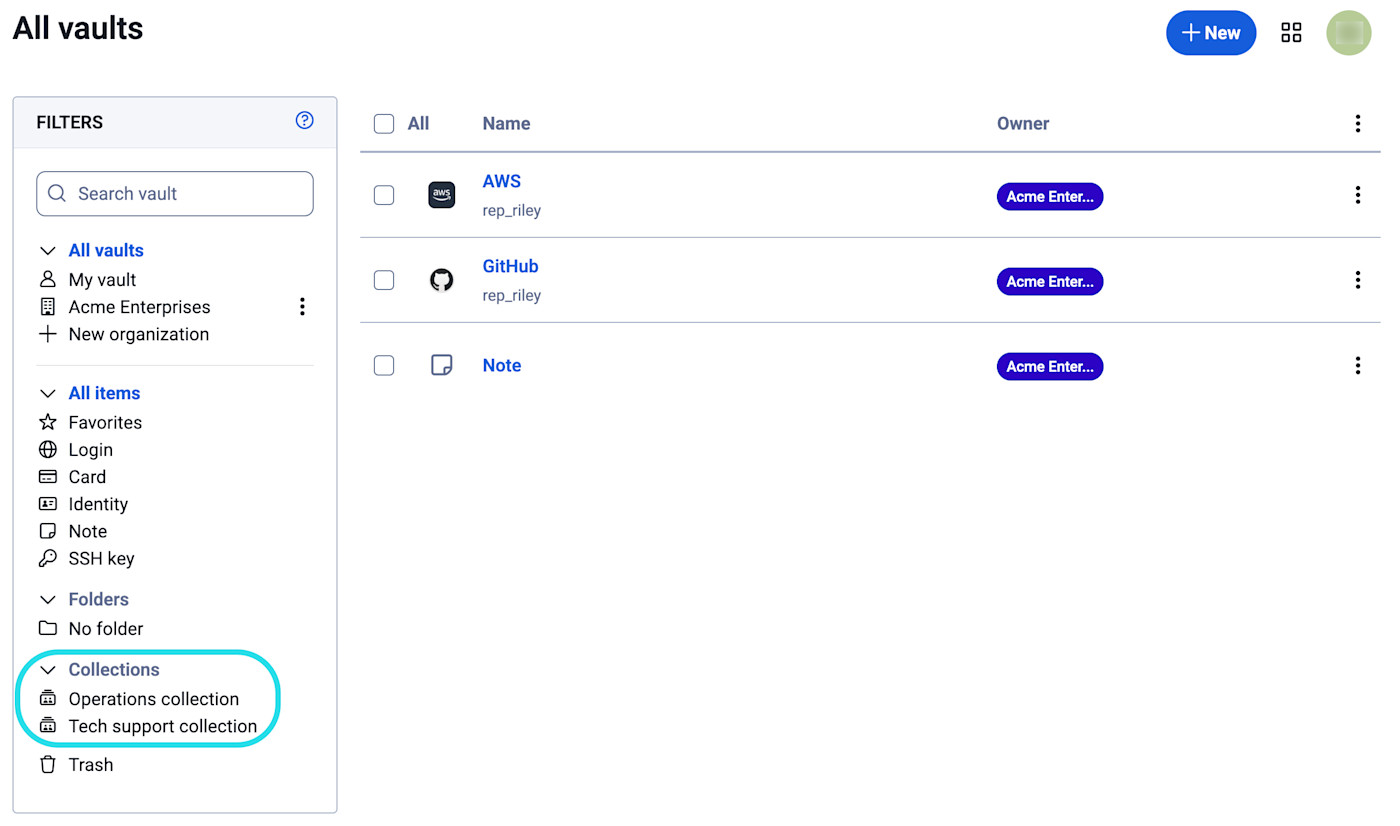
Ajouter un mot de passe à une collection
- Créez ou modifiez un élément dans votre coffre-fort.
- Dans le champ Propriétaire, sélectionnez votre organisation (au lieu de « Coffre personnel »).
- Cochez la ou les collections concernées.
- Cliquez sur Enregistrer.
5. Gérer les permissions
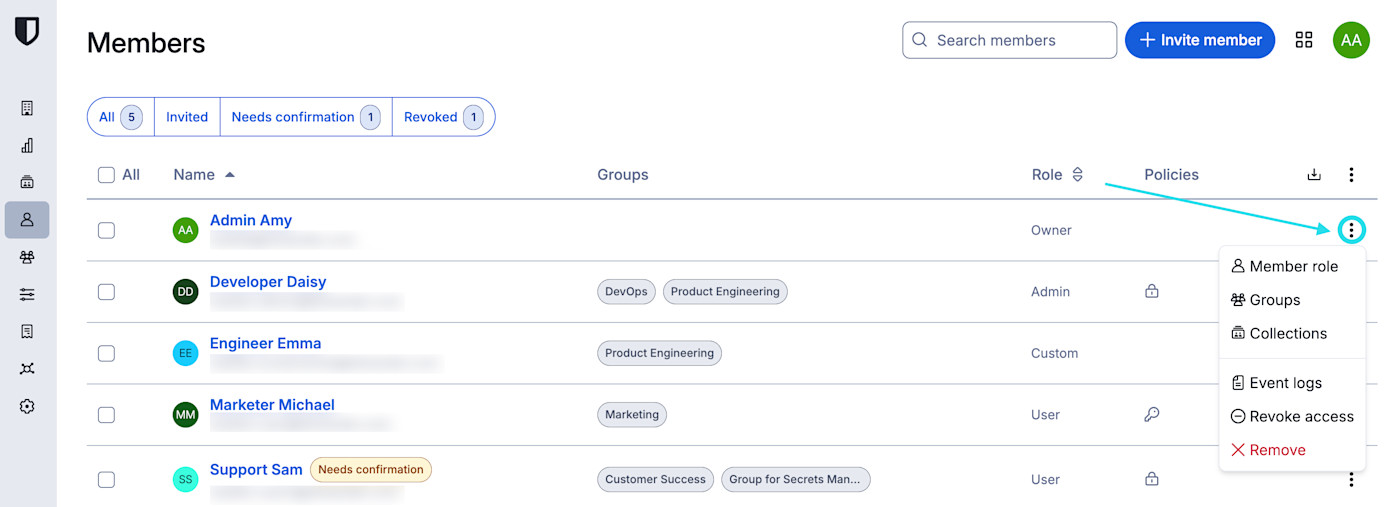
Chaque membre d'une organisation a un rôle qui définit ce qu'il peut faire :
| Rôle | Droits |
|---|---|
| Propriétaire | Accès total : gestion des membres, collections, paramètres de l'organisation |
| Administrateur | Gère les membres et les collections, mais ne peut pas supprimer l'organisation |
| Utilisateur | Accède aux collections qui lui sont assignées, peut ajouter des éléments |
Pour chaque collection, vous pouvez également définir si un membre peut :
- Voir les mots de passe (lecture seule)
- Modifier les éléments existants
- Voir les mots de passe cachés (afficher le mot de passe en clair)
6. Bonnes pratiques de sécurité
| Règle | Pourquoi |
|---|---|
| Imposer la double authentification (2FA) | Même si un mot de passe fuite, le compte reste protégé |
| Utiliser le générateur de mots de passe | Des mots de passe longs et aléatoires sont quasi impossibles à deviner |
| Supprimer immédiatement les comptes des employés qui partent | Ils n'auront plus accès aux mots de passe partagés |
| Organiser les collections par principe du moindre privilège | Chaque équipe n'accède qu'à ce dont elle a besoin |
| Vérifier régulièrement la liste des membres | S'assurer que seules les bonnes personnes ont accès |
Besoin d'aide ? Contactez le support Digitis à support@digitis.be ou consultez notre Centre d'aide Vaultwarden.