Groupes d'appel — Modifier le flux d'appels
Groupes d’appel — Modifier le flux d’appels
Depuis l’onglet Groupes d’appel du portail d’administration, vous pouvez consulter et modifier l’ordre dans lequel les postes sonnent lorsqu’un appel arrive.
Ce que vous voyez
L’onglet affiche les groupes d’appel de votre entreprise. Chaque groupe représente un scénario de sonnerie : l’ordre et la durée pendant lesquels chaque poste va sonner.
- Pour une configuration simple, vous n’aurez généralement qu’un seul groupe (celui qui gère les appels quand vous êtes ouvert).
- Pour des configurations plus complexes, vous pouvez avoir plusieurs groupes pour différents services (accueil, commercial, technique, etc.).
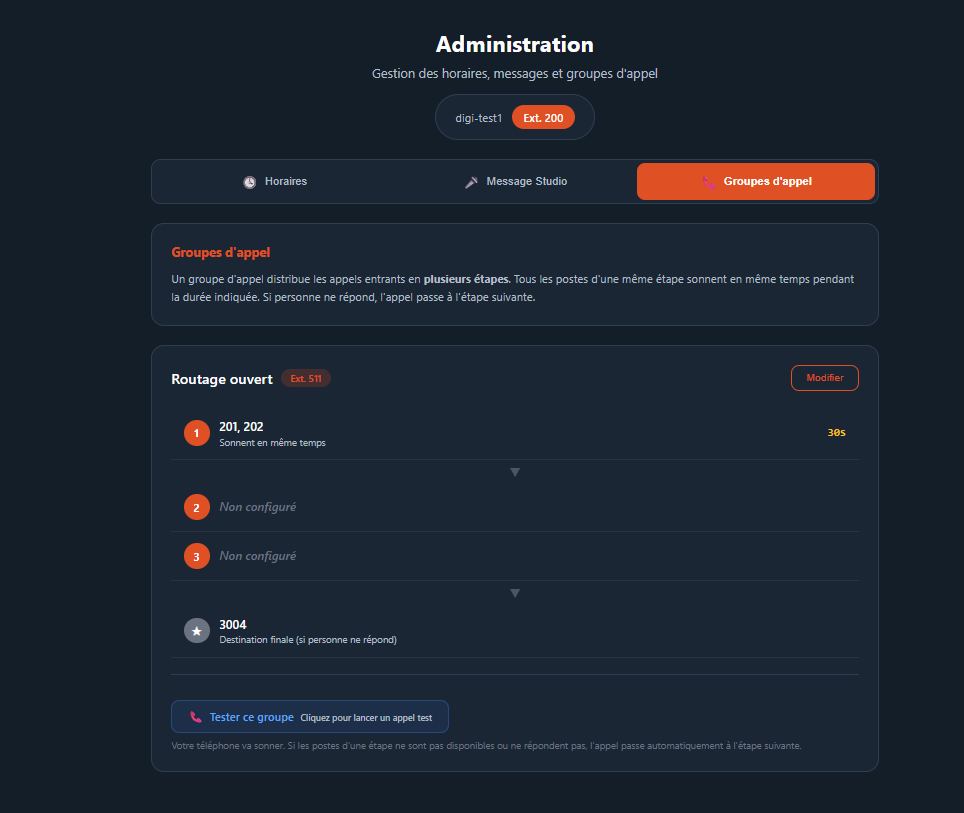
Comment fonctionne un groupe d’appel ?
Un groupe d’appel distribue les appels entrants en plusieurs étapes :
- Étape 1 : Tous les postes de cette étape sonnent en même temps pendant la durée indiquée (par exemple 30 secondes).
- Étape 2 : Si personne n’a répondu, les postes de l’étape suivante prennent le relais.
- Étape 3 : Idem.
- Destination finale : Si personne n’a répondu à aucune étape, l’appel est envoyé vers une destination de secours (messagerie vocale, numéro externe, etc.).
Modifier un groupe d’appel
- Cliquez sur le bouton « Modifier » du groupe concerné.
- Pour chaque étape, vous pouvez modifier :
- Les numéros (extensions internes ou numéros externes), séparés par des virgules
- La durée de sonnerie en secondes
- Cliquez sur « Enregistrer ».
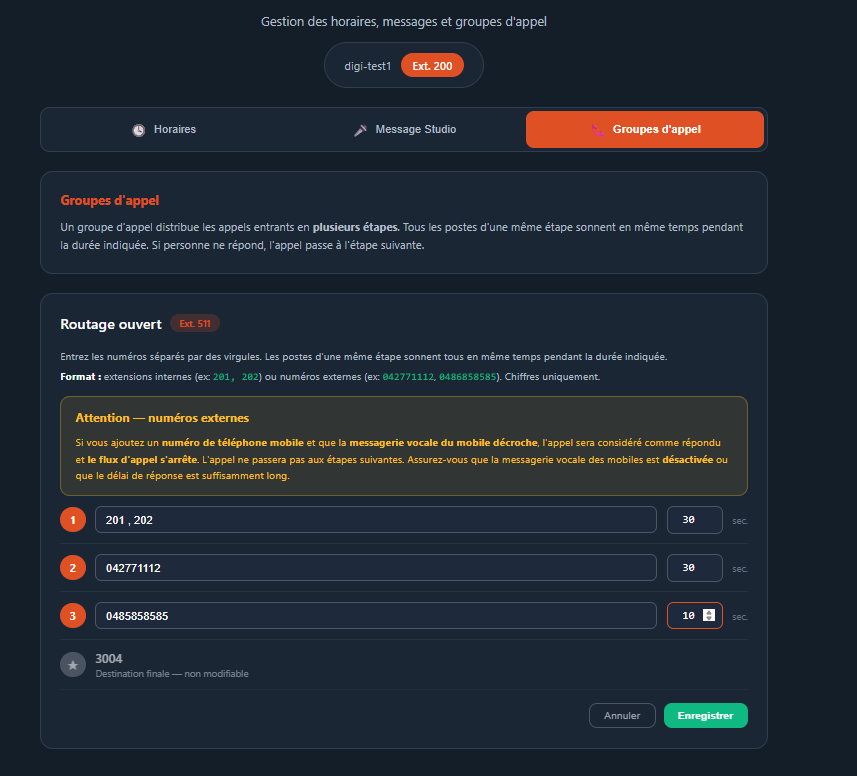
Format des numéros
- Extensions internes : numéros à 3 chiffres de vos postes (par exemple
201,202) - Numéros externes : numéros de téléphone complets (par exemple
042771112,0486858585) - Séparateur : utilisez la virgule pour mettre plusieurs numéros sur la même étape
- Chiffres uniquement — pas de lettres, espaces ou caractères spéciaux
Attention — Numéros externes et messagerie vocale
Conséquence : l’appelant tombe sur la messagerie du mobile au lieu de suivre le scénario prévu (les étapes suivantes, la messagerie de l’entreprise, etc.). L’appel est perdu pour votre centrale.
Solution : si vous ajoutez un numéro de mobile, assurez-vous que la messagerie vocale de ce mobile est désactivée, ou que le délai avant déclenchement de la messagerie est plus long que la durée de l’étape dans le groupe d’appel.
Destination finale
En bas de chaque groupe, vous pouvez voir la destination finale. C’est l’endroit où l’appel est envoyé si personne n’a répondu à aucune étape. Cette destination est configurée par le support Digitis et n’est pas modifiable depuis le portail.
Tester un groupe d’appel
Un bouton « Tester ce groupe » vous permet de lancer un appel test. Votre téléphone va sonner, et une fois décroché, l’appel suivra le scénario du groupe pour vérifier que tout fonctionne.
Résumé
| Action | Comment |
|---|---|
| Voir le scénario de sonnerie | Ouvrir l’onglet Groupes d’appel |
| Modifier les postes ou la durée | Cliquer sur Modifier, changer les numéros (virgules), enregistrer |
| Tester le groupe | Cliquer sur Tester ce groupe |
| Modifier la destination finale | Contacter le support Digitis |
Voir aussi : Accéder au portail d’administration — Gérer les horaires depuis le portail