Gérer vos utilisateurs
Gérer vos utilisateurs
Depuis l'onglet Utilisateurs du portail d'administration Digitis Cloud, vous gérez vous-même les postes de votre entreprise : ajouter un nouvel employé, modifier ses informations, lui renvoyer son accès, ou supprimer un poste qui n'est plus utilisé.
Ce que vous voyez
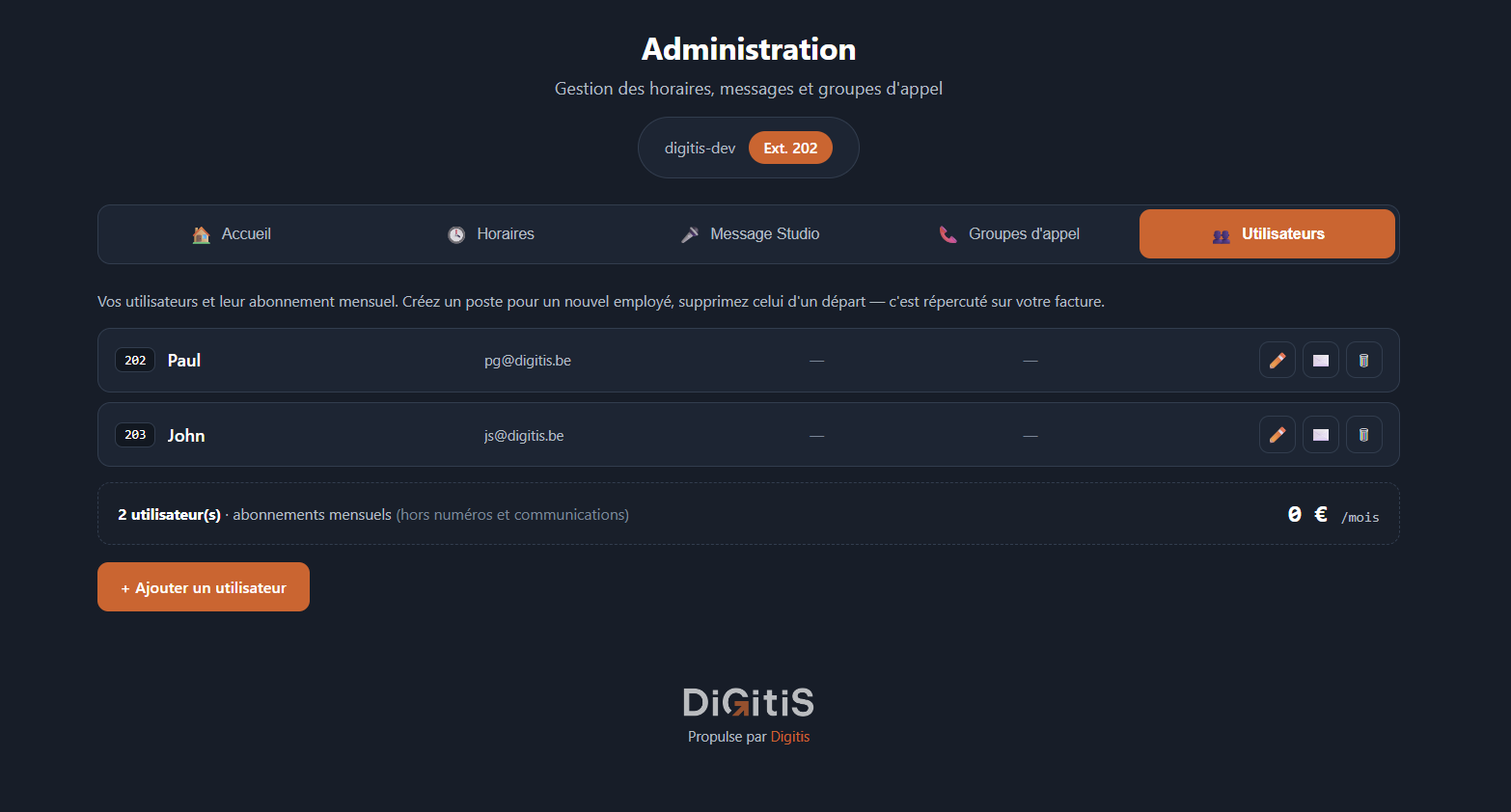
La liste affiche tous vos utilisateurs. Pour chacun, vous retrouvez :
- son nom et son numéro de poste ;
- son adresse email ;
- son abonnement (la formule et son prix mensuel) ;
- le numéro affiché lorsqu'il appelle vers l'extérieur.
En bas de la liste, un total récapitule le coût mensuel de vos abonnements (hors numéros et communications). Pratique pour garder un œil sur votre facture.
Ajouter un utilisateur
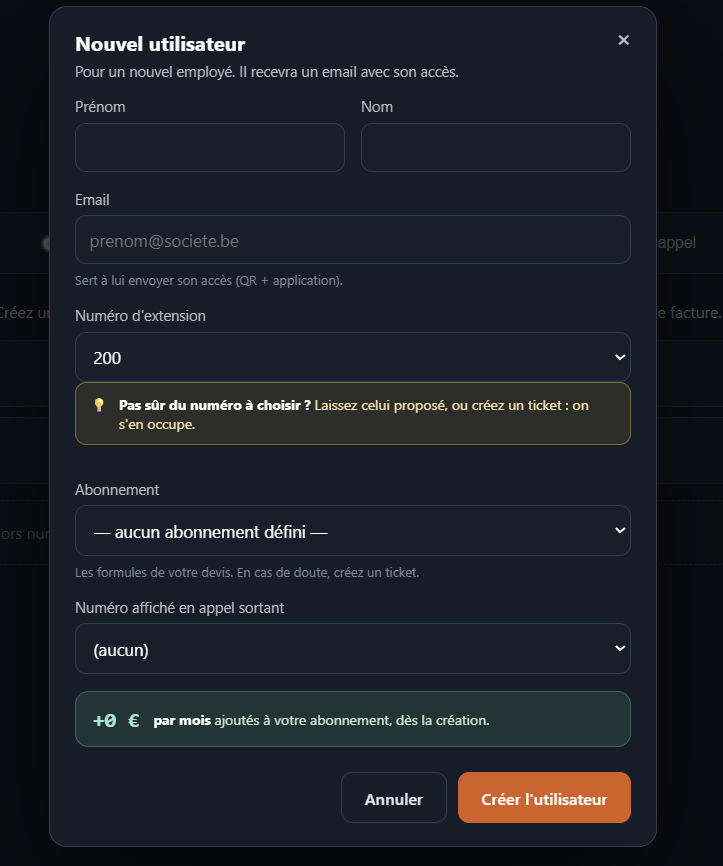
Cliquez sur « + Ajouter un utilisateur », puis renseignez :
- Prénom, Nom et Email — l'adresse email sert à envoyer à l'employé son accès (QR code + application).
- Numéro d'extension — choisissez un numéro libre dans la liste proposée. Un numéro est déjà pré-sélectionné : en cas de doute, laissez celui-là.
- Abonnement — choisissez la formule adaptée parmi celles de votre offre. Le montant ajouté à votre facture s'affiche en clair (« +X €/mois »).
- Numéro affiché en appel sortant — le numéro que verront vos correspondants (facultatif).
Cliquez sur « Créer l'utilisateur ». Le nouvel employé reçoit automatiquement son email de bienvenue avec son accès.
Modifier un utilisateur
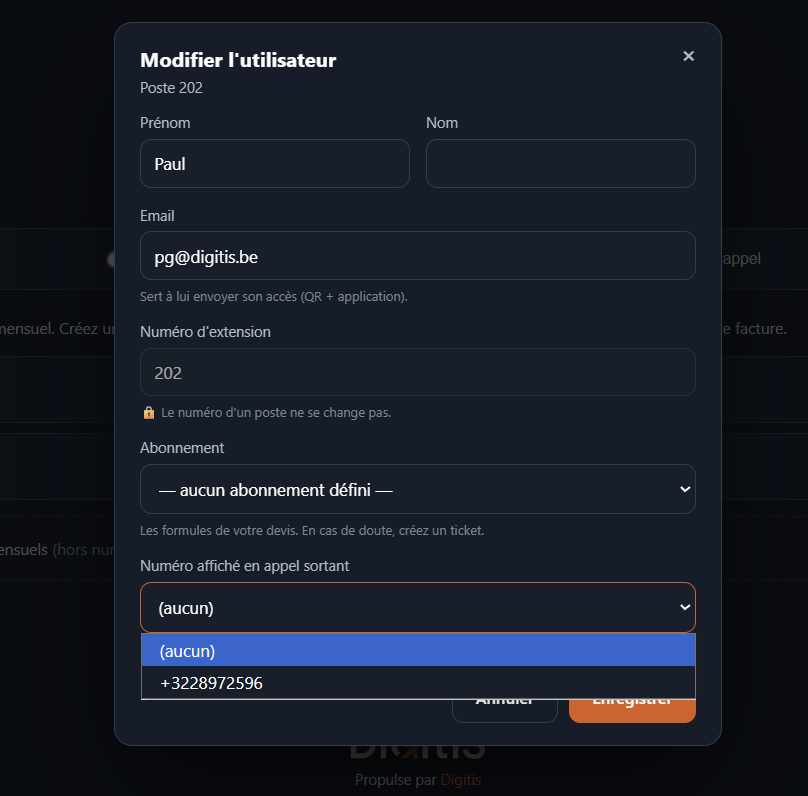
Cliquez sur l'icône crayon de la ligne concernée. Vous pouvez changer le nom, l'adresse email, l'abonnement et le numéro affiché en appel sortant.
Renvoyer l'email de bienvenue
Un employé a perdu son accès, changé de téléphone, ou n'a jamais reçu son email ? Cliquez sur l'icône enveloppe de sa ligne : il reçoit un nouvel email avec son QR code et le lien vers l'application.
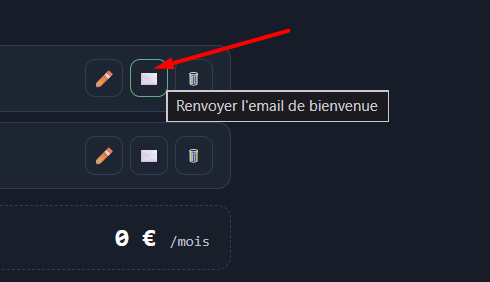
Le bouton est grisé lorsque le poste n'a pas d'adresse email : renseignez d'abord son email via l'icône crayon.
Supprimer un utilisateur
Pour un départ, cliquez sur l'icône corbeille de la ligne, puis confirmez. La suppression est définitive :
- le poste et son accès à l'application sont supprimés ;
- son éventuel numéro direct est libéré (le numéro n'est pas perdu, il redevient disponible) ;
- son abonnement n'est plus facturé.